👛Flint Walletの新規作成方法(Chrome編)
1. Flint Walletの新規作成(Chrome編)
以下のURL(essential-cardano-list)からFlint Walletを導入していきます。
https://github.com/input-output-hk/essential-cardano/blob/main/essential-cardano-list.md#the-essential-cardano-list
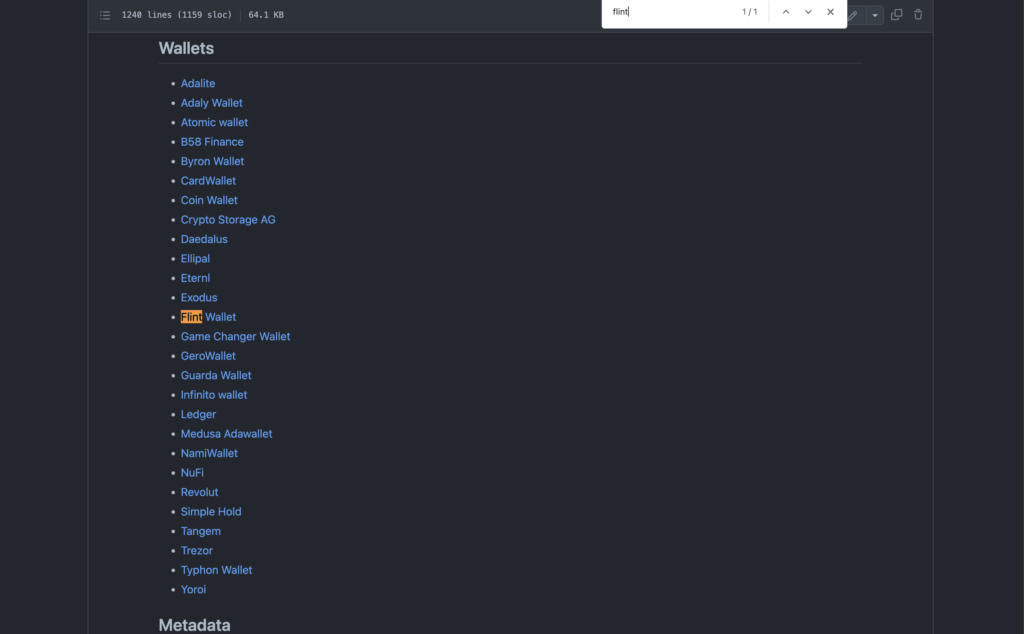
- Essential-Cardano-Listへアクセスしたら、『Ctrl + f』でサイト内検索欄にて『flint』と入力し、ヒットした箇所をクリックします。
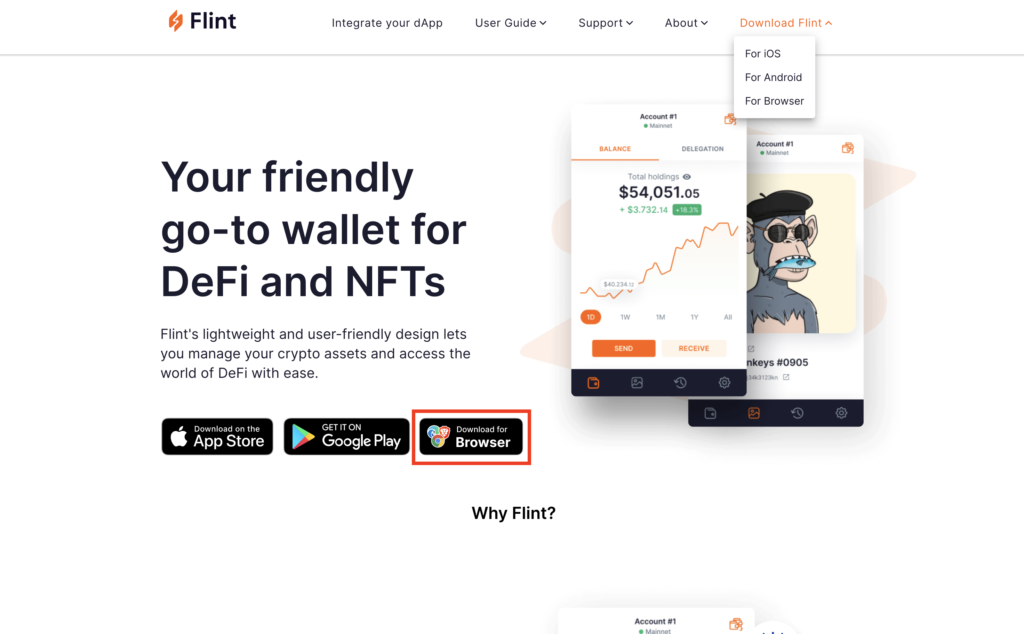
- 赤枠の『Download for Browser』またはメニューバーの「Download Flint」→「For Browser」をクリックします。
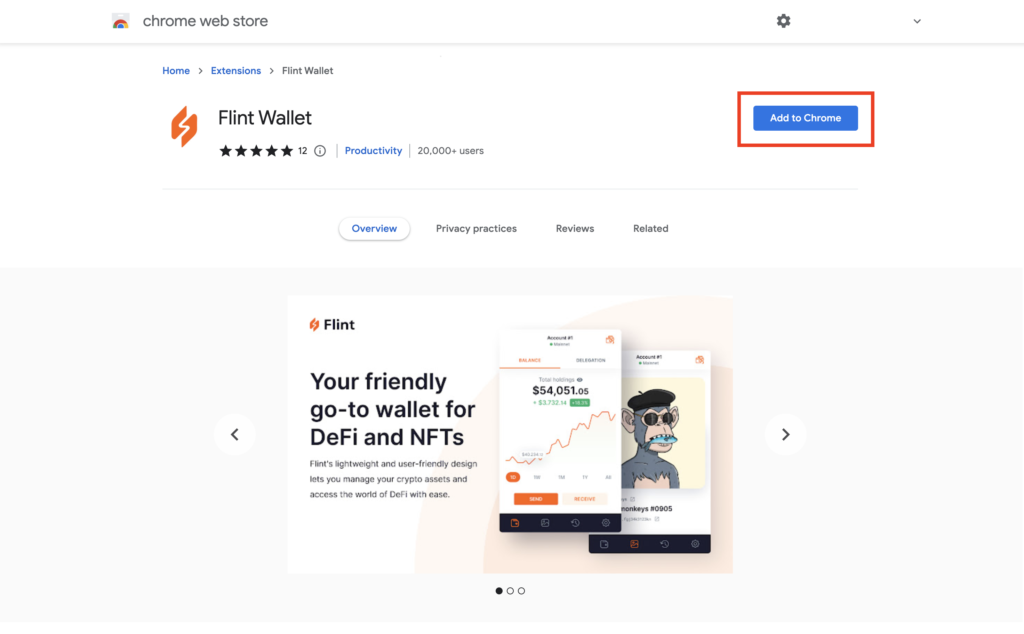
- 赤枠の『Add to Chrome』をクリックします。
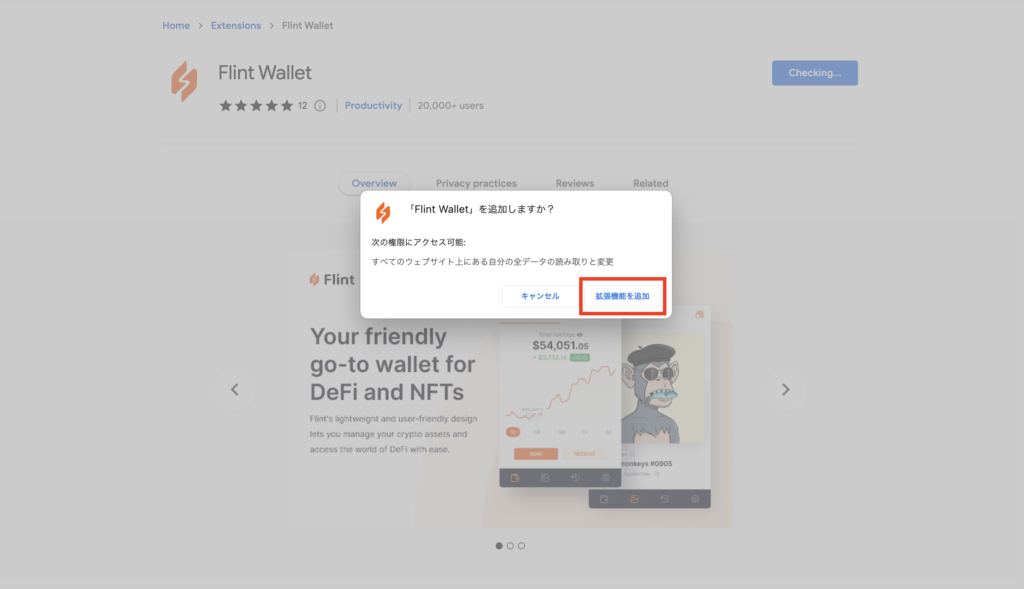
- 『拡張機能を追加』をクリックします。
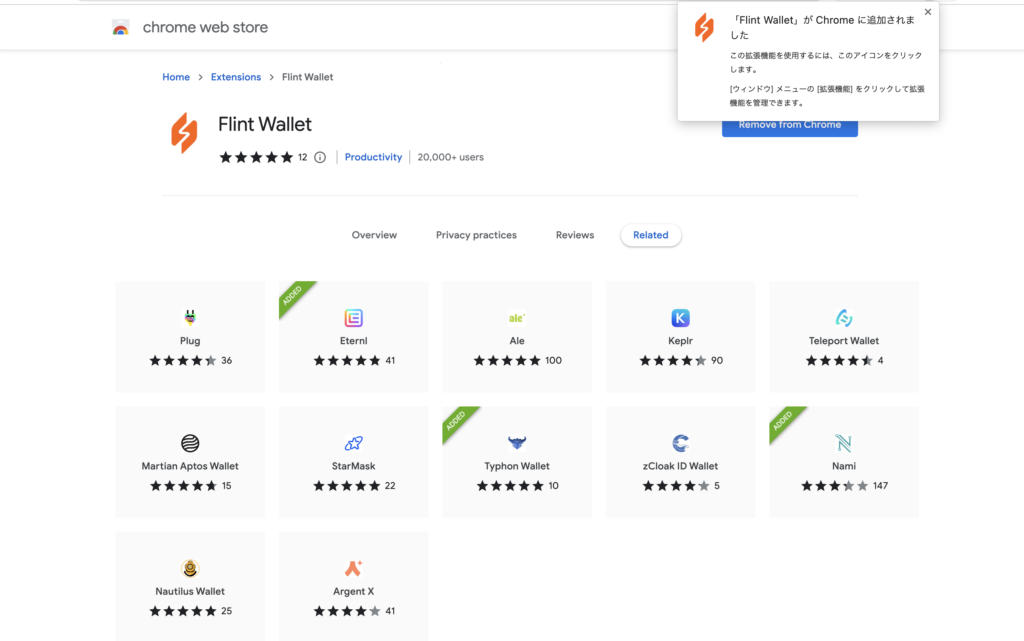
- Chromeに追加された旨のポップアップが表示されます。
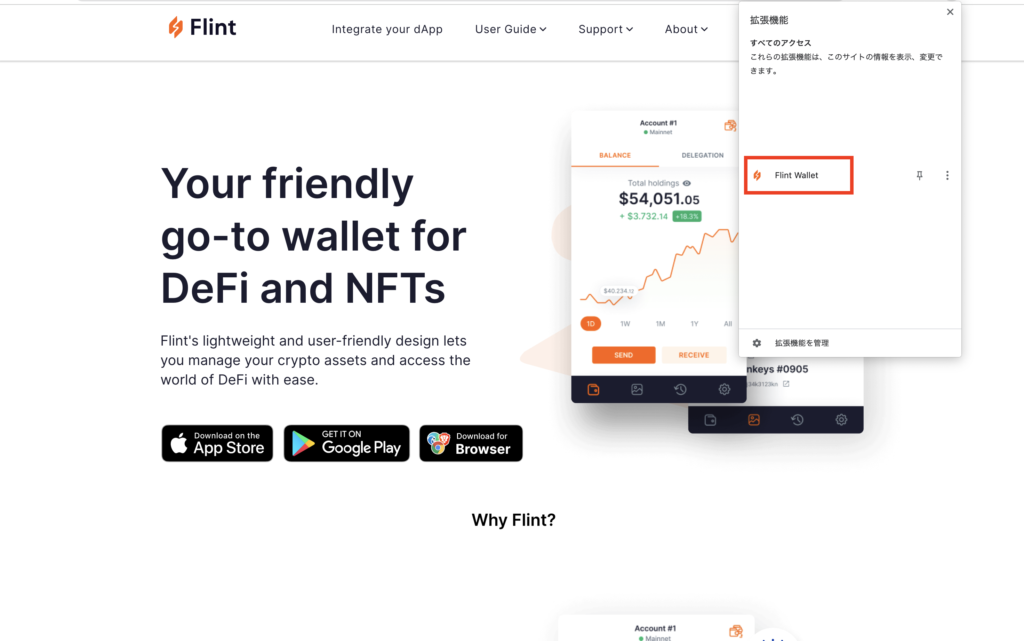
- 赤枠の拡張機能をクリックします。

- 拡張機能が展開されたら、『Flint Wallet』をクリックします。
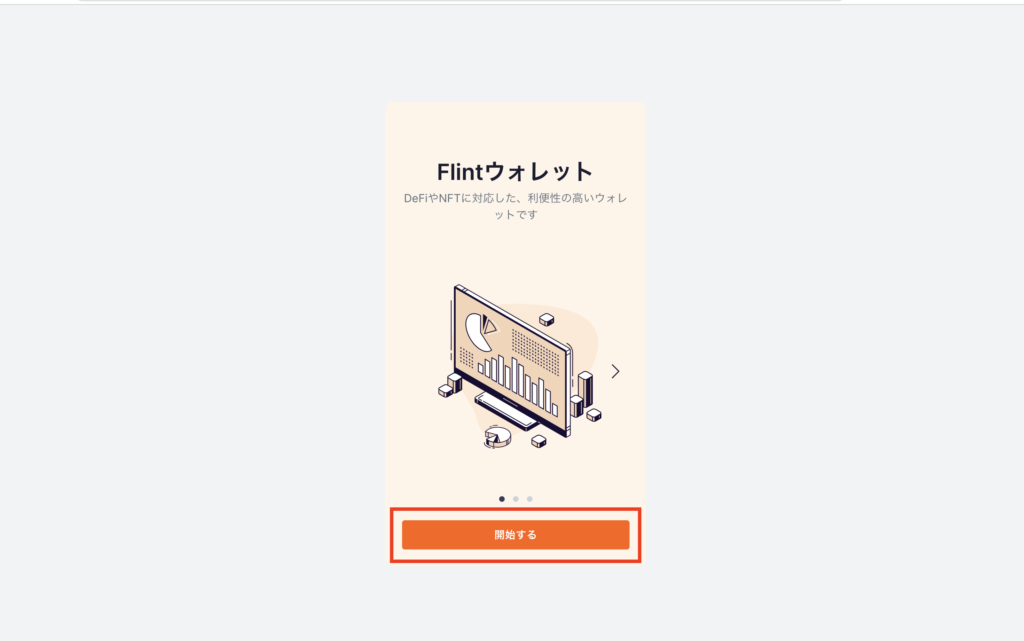
- 『開始する』をクリックします。
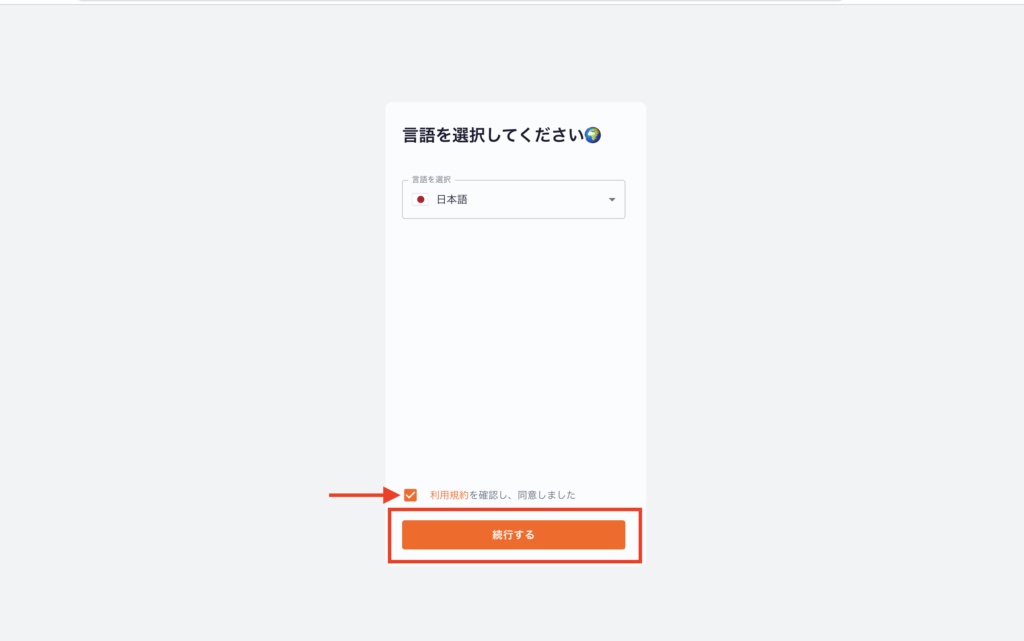
- 言語は日本語がデフォルトで設定されているはずですので、利用規約にチェックを入れ、「続行する」をクリックします。
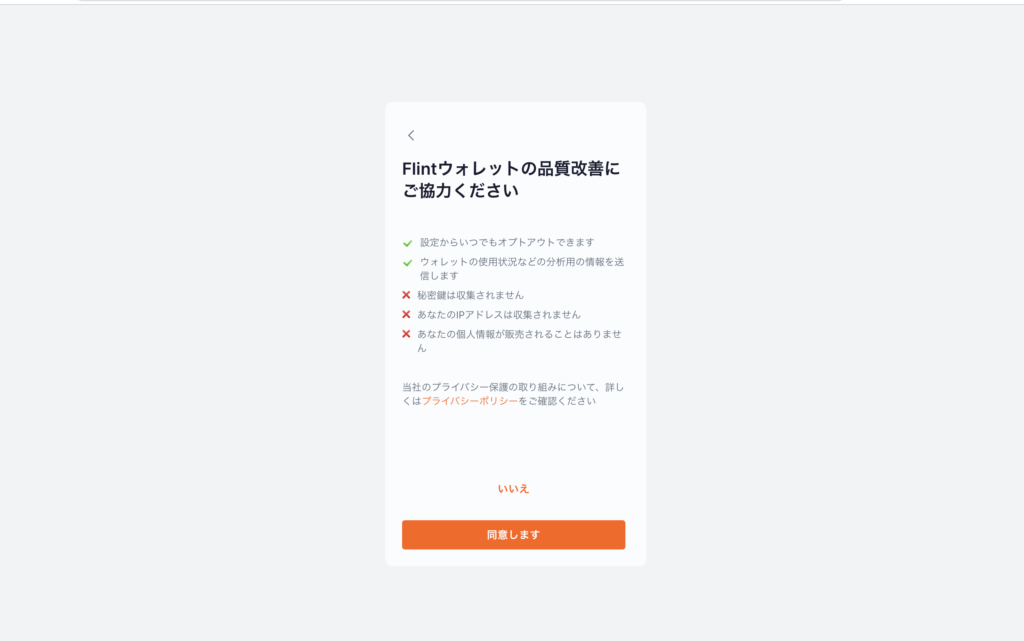
- Flintウォレットの品質改善に協力するか否かを選択して次に進みます。(発展に協力できる方は是非とも同意のほどよろしくお願いします。内容はよく読んでご判断ください。)
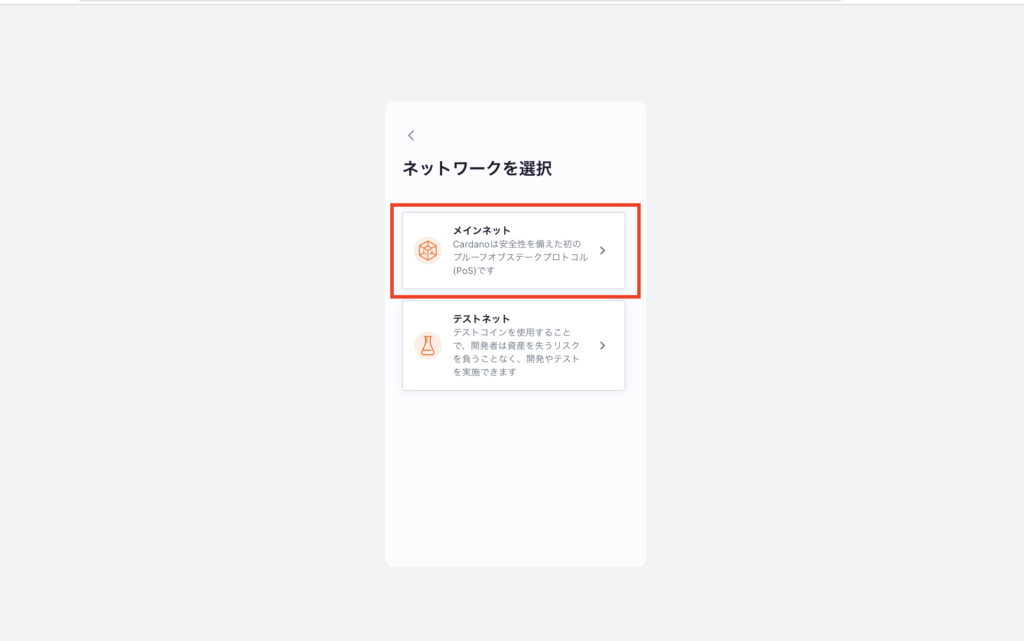
- ネットワークは基本的に「メインネット」を選択します。
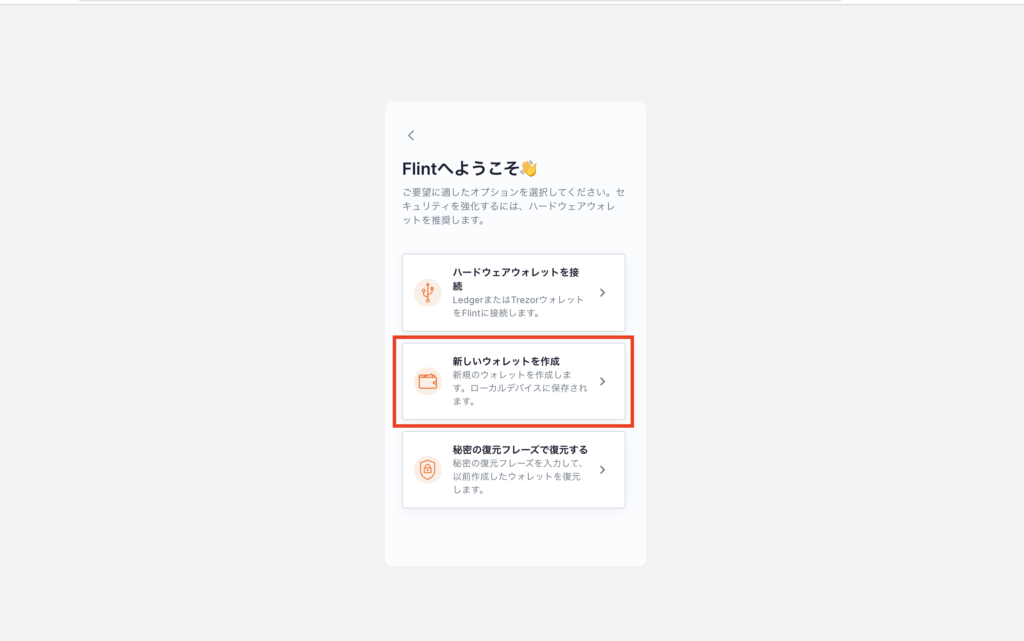
- 「新しいウォレットを作成」を選択します。
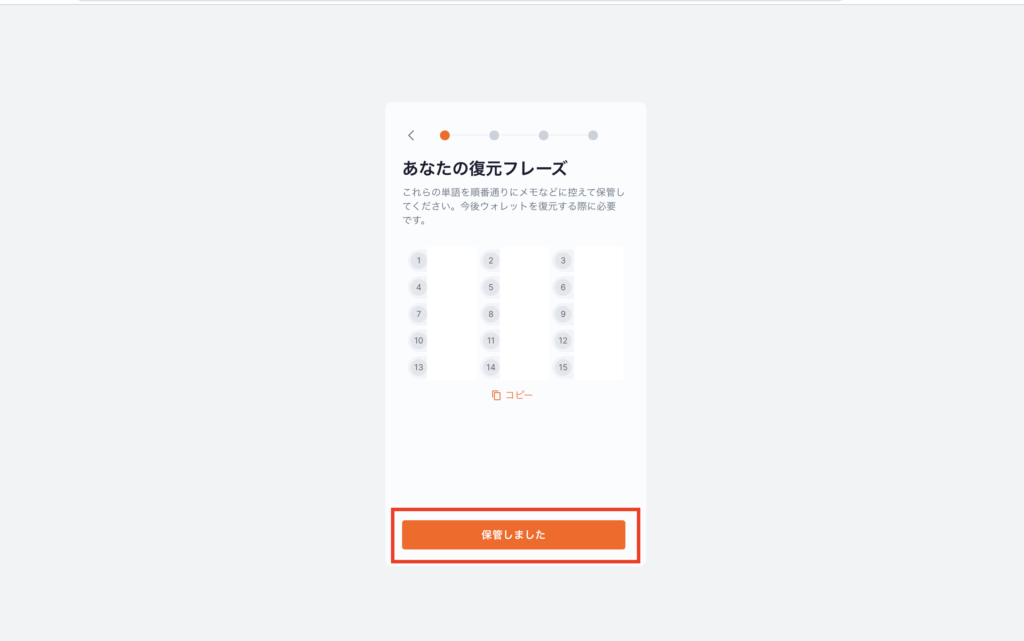
- 復元フレーズを間違いのないように紙などに書き留め、「保管しました」をクリックします。
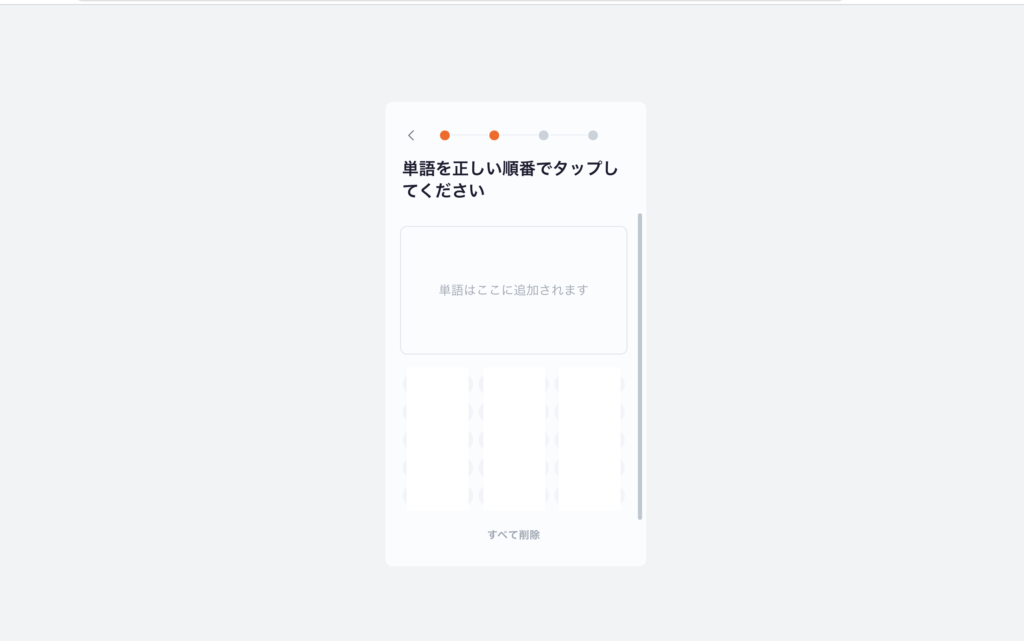
- 先ほど書き留めておいた復元フレーズの単語を正しい順番でタップしてください。
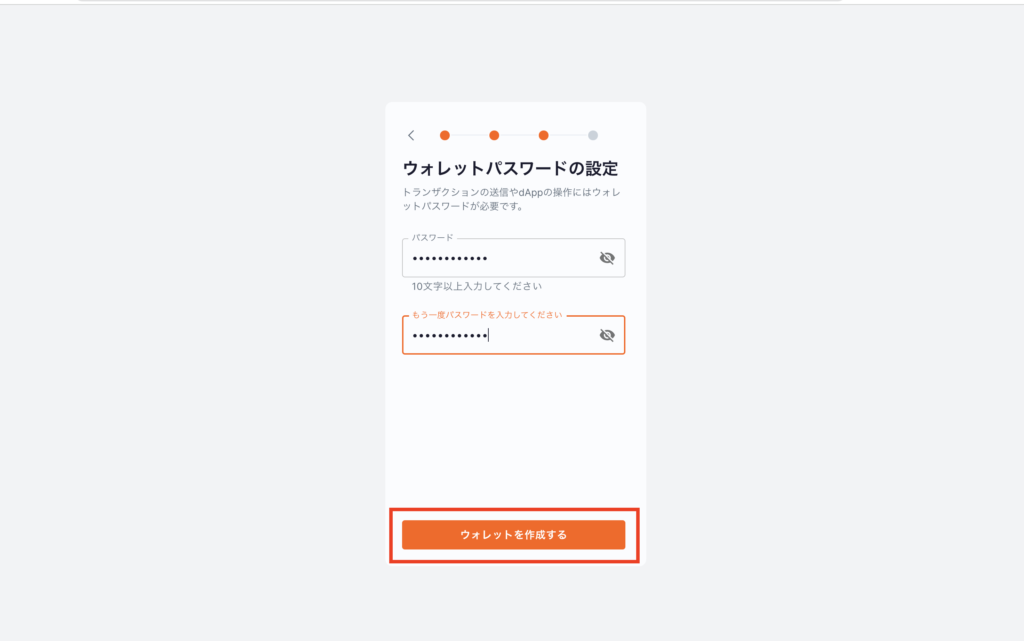
- ウォレットパスワードの設定をして「ウォレットを作成する」をクリックします。
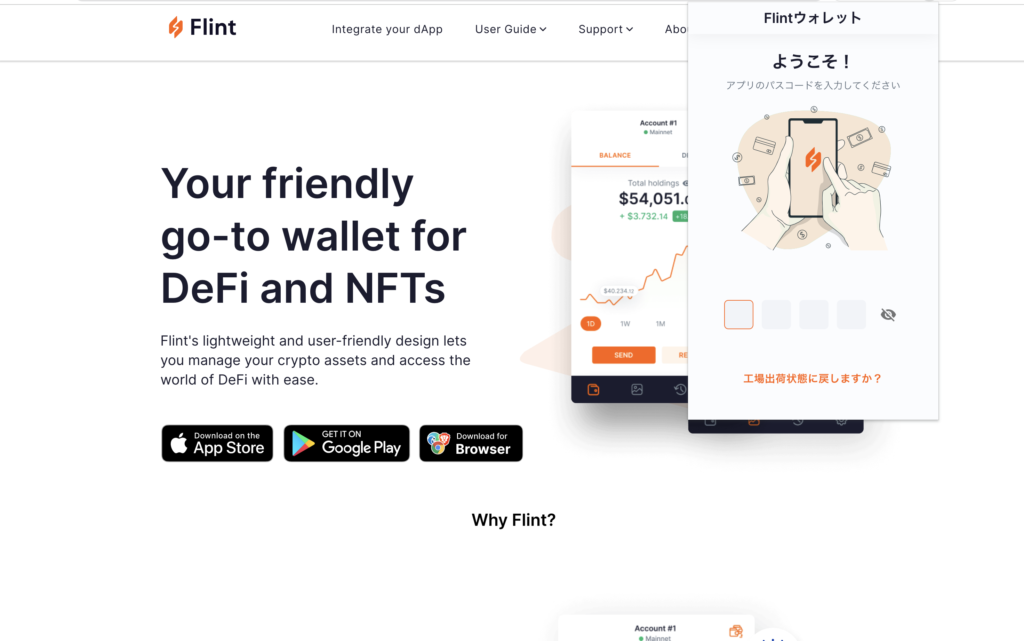
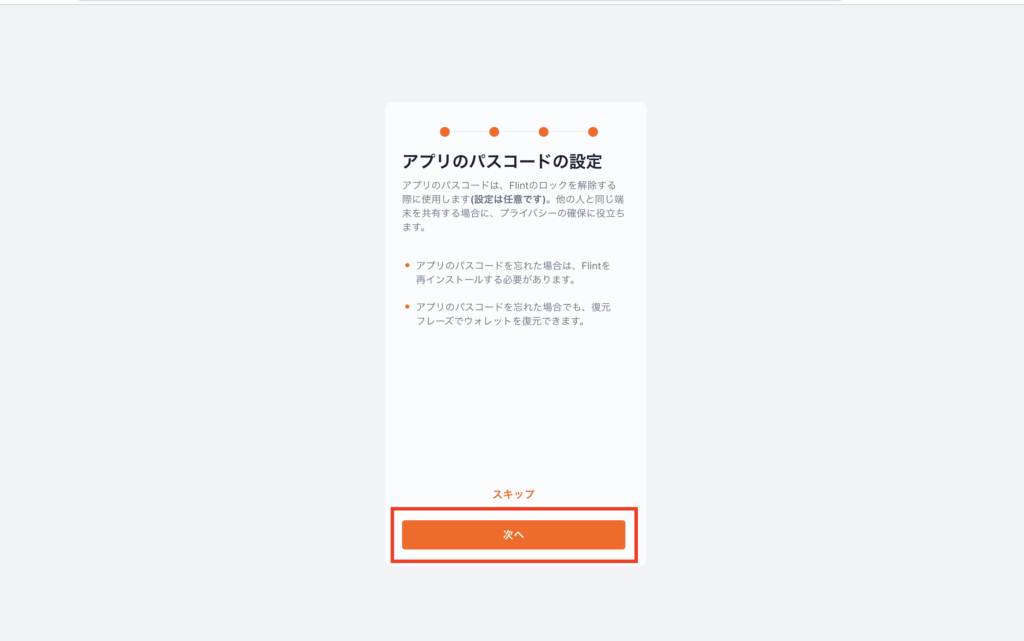
- セキュリティを高める為に、アプリのパスコードの設定をしておきましょう。内容をよく確認し、「次へ」をクリックします。
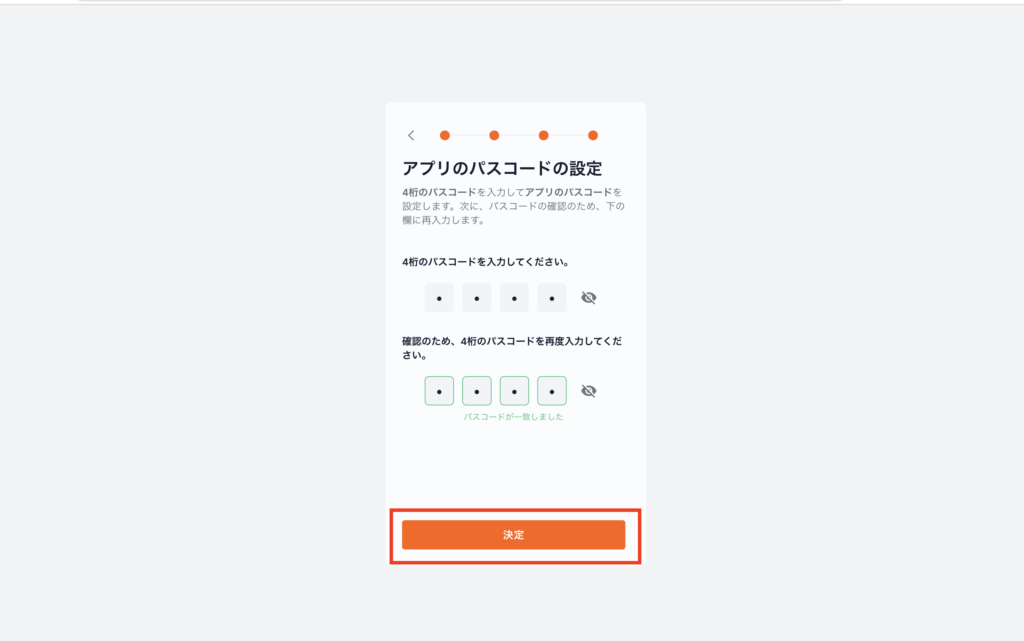
- 4桁のパスコードを設定して「決定」をクリックします。
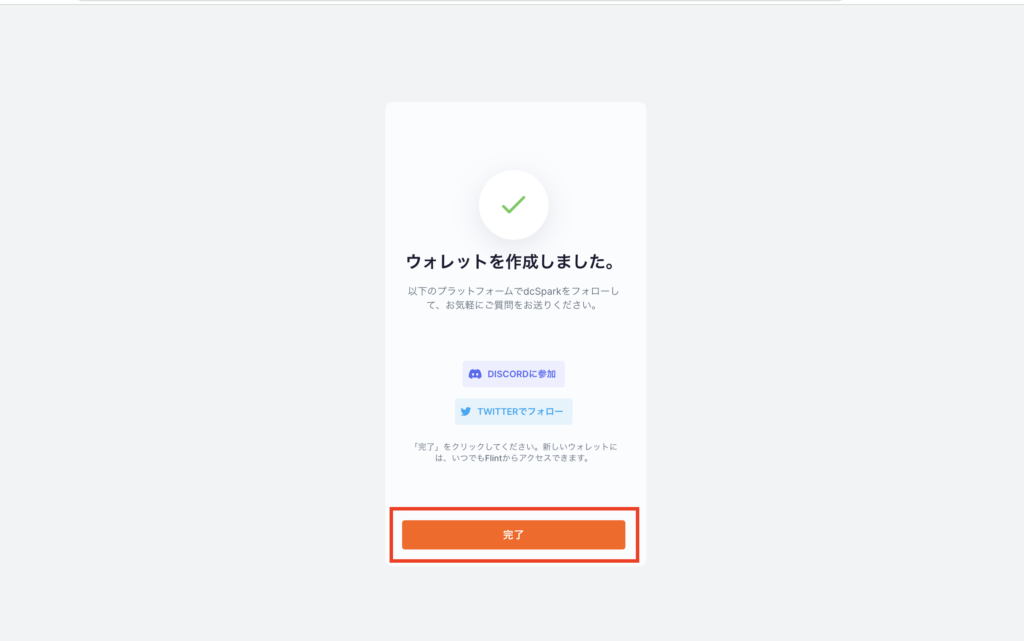
- おめでとうございます🎉 これでFlint Walletの新規作成完了しました!
ヒント
DiscordまたはTwitterをフォローしておくと最新情報や質問などが気軽にできるのでやっておきましょう。TwitterをクリックするとdcSpark日本のアカウントへ遷移します。最後に完了を押すとタブが閉じるので使いたい時は拡張機能から使用してください。