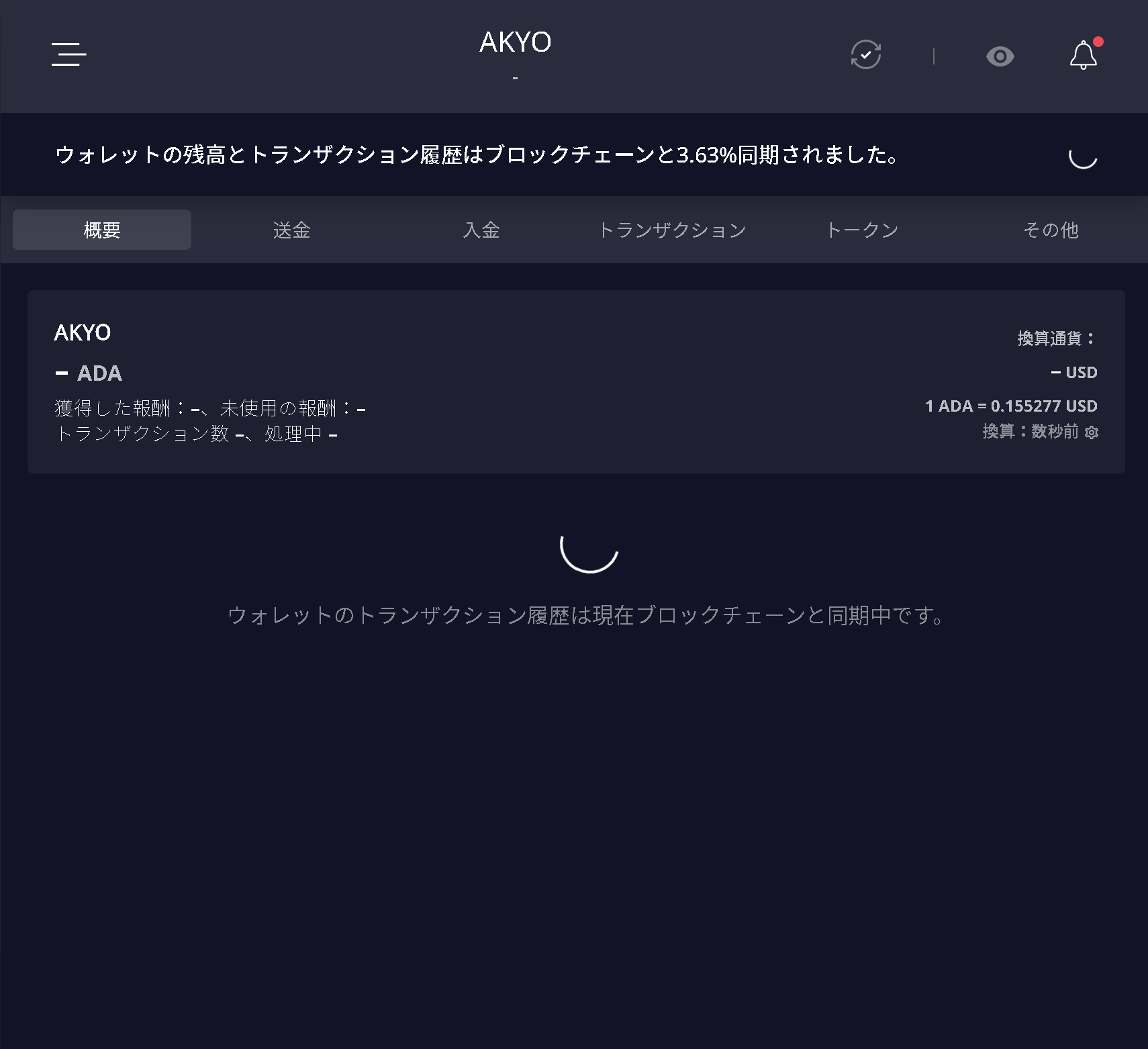
Daedalus Walletの導入方法
DaedalusはPC(Microsoft Windows/Linux)およびApple Macのアプリ版のみ提供されており、モバイル(Android/iOS)版のDaedalusはありません。
モバイルアプリでは存在しませんので、絶対にダウンロードしないでください。
推奨ハードウェア要件
- 64ビット デュアルコアプロセッサー
- 24GB RAM(32GB推奨)
- 250~300GBの空きディスク容量(今後も増加します)
- ブロードバンドインターネット接続
※初回のインストールには、お使いのパソコンの性能によって約30分~1時間かかります。
Daedalusは継続的にアップデートされています。
本手順作成時点の画面をもとに説明していますので、利用時期によっては画面構成や表示内容が一部異なる場合があります。
ダウンロードとインストール
以下の公式URLよりダウンロードしてください。
https://cardano.org
-
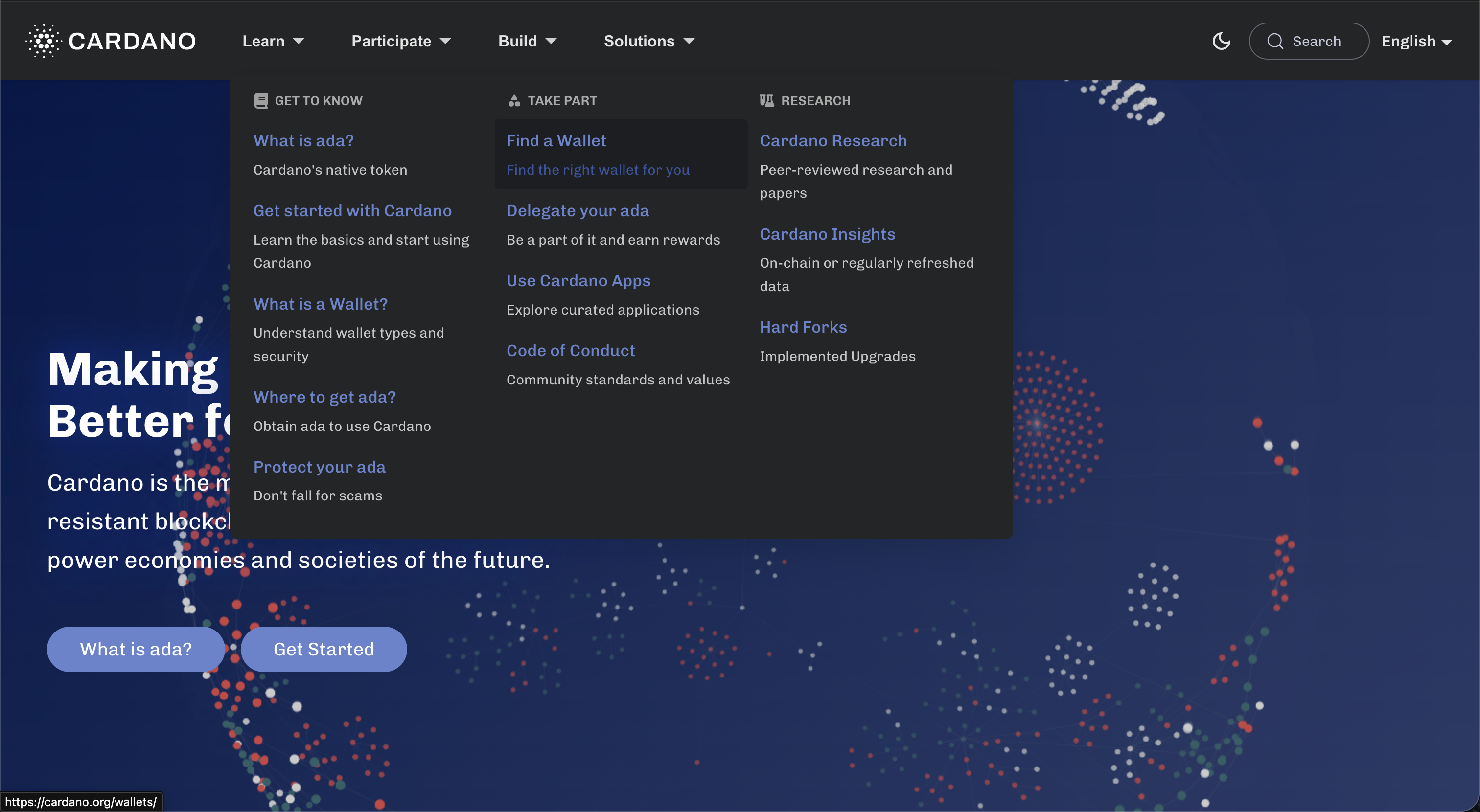
公式URLへアクセスしたら「Learn」→「TAKE PART」→「Find a Wallet」を選択します。
-
スクロールして「Daedalus」を探し、「Visit Website」を選択します。
-
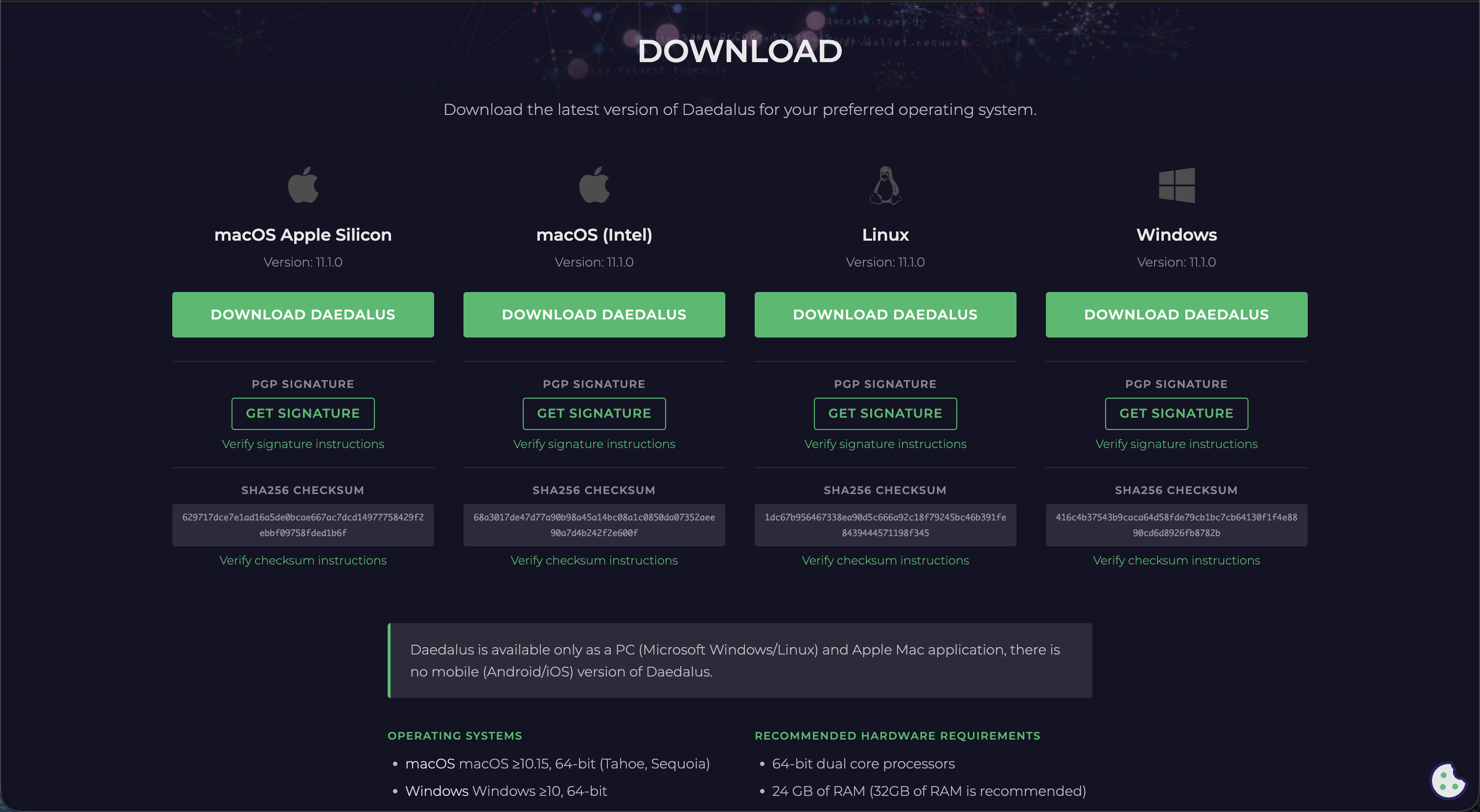
公式ダウンロードサイトに遷移したら、「DOWNLOAD」を選択し、使用しているパソコンのOSの『DOWNLOAD DAEDALUS』を選択し、ダウンロードします。
-
ダウンロード後は、ダウンロードフォルダに「daedalus-11.1.0-*-mainnet-*-*****-darwin.pkg」のようなファイル名でダウンロードされているのでそれを展開し、通常のアプリケーションと同様にインストールをしてください。
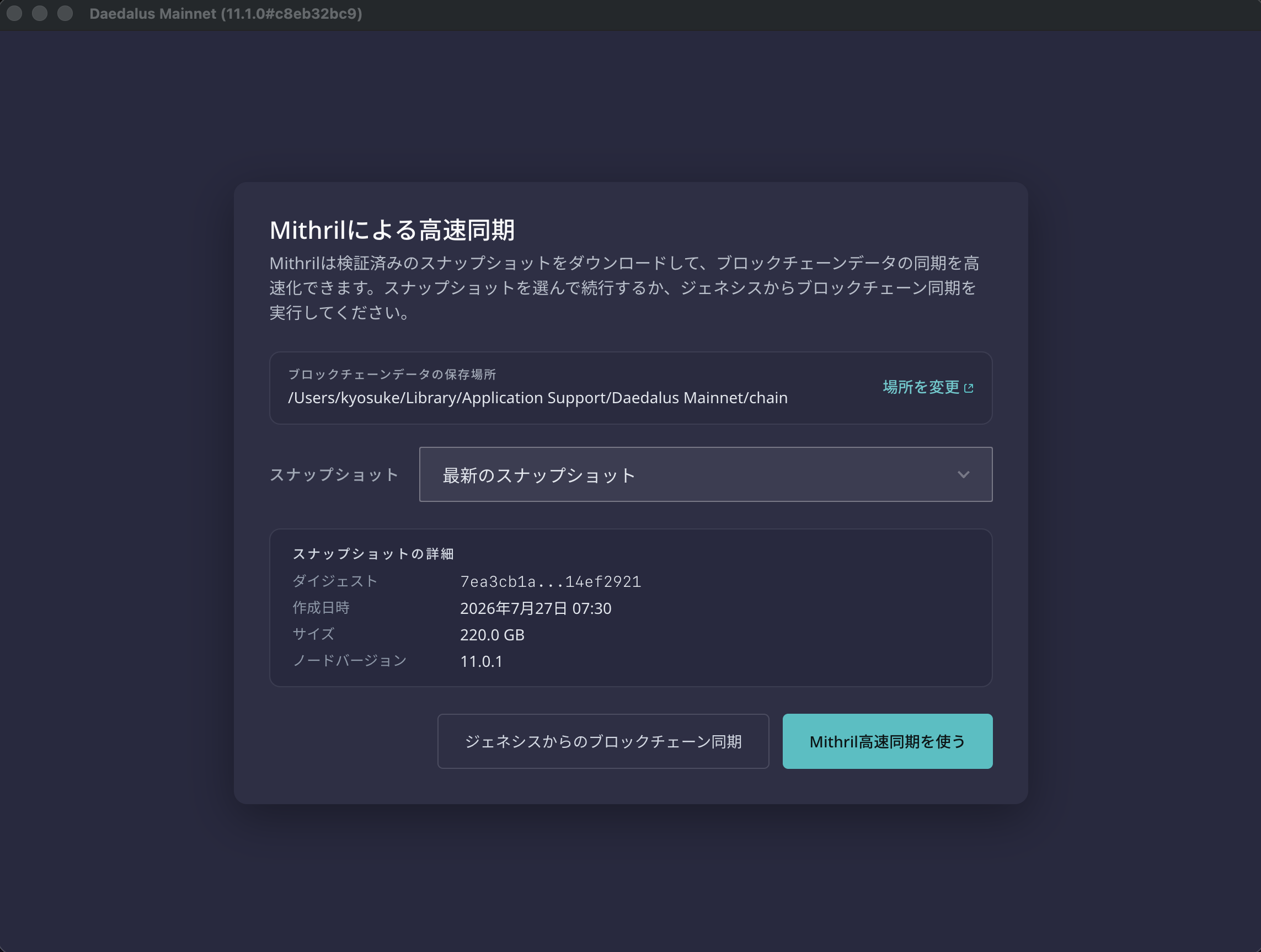
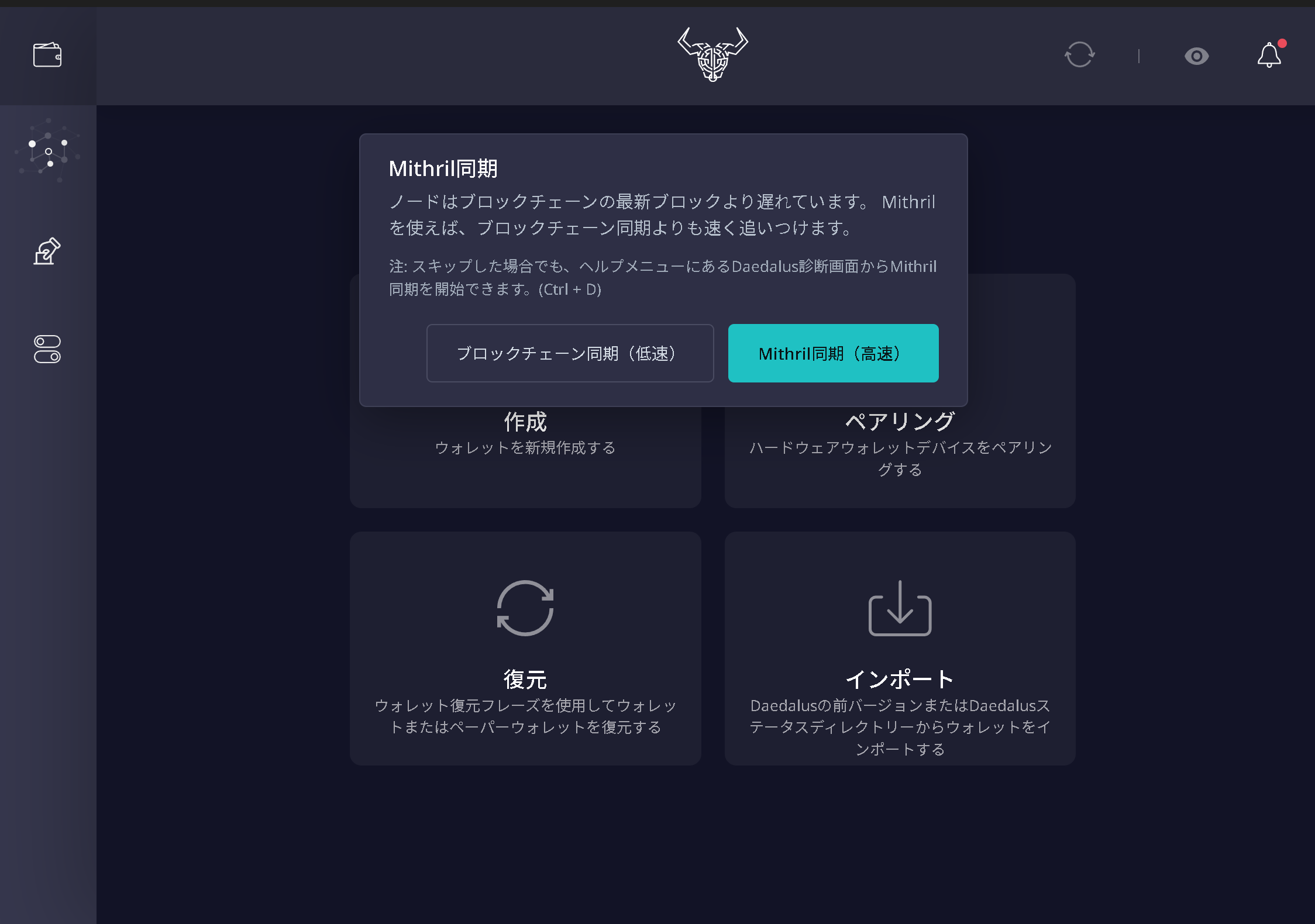
補足:インストール後、操作を進めていくと「Mithril高速同期を使う」ボタンがあるのでそちらを使用すると早いのでそちらをお使いください。
ウォレット作成
-
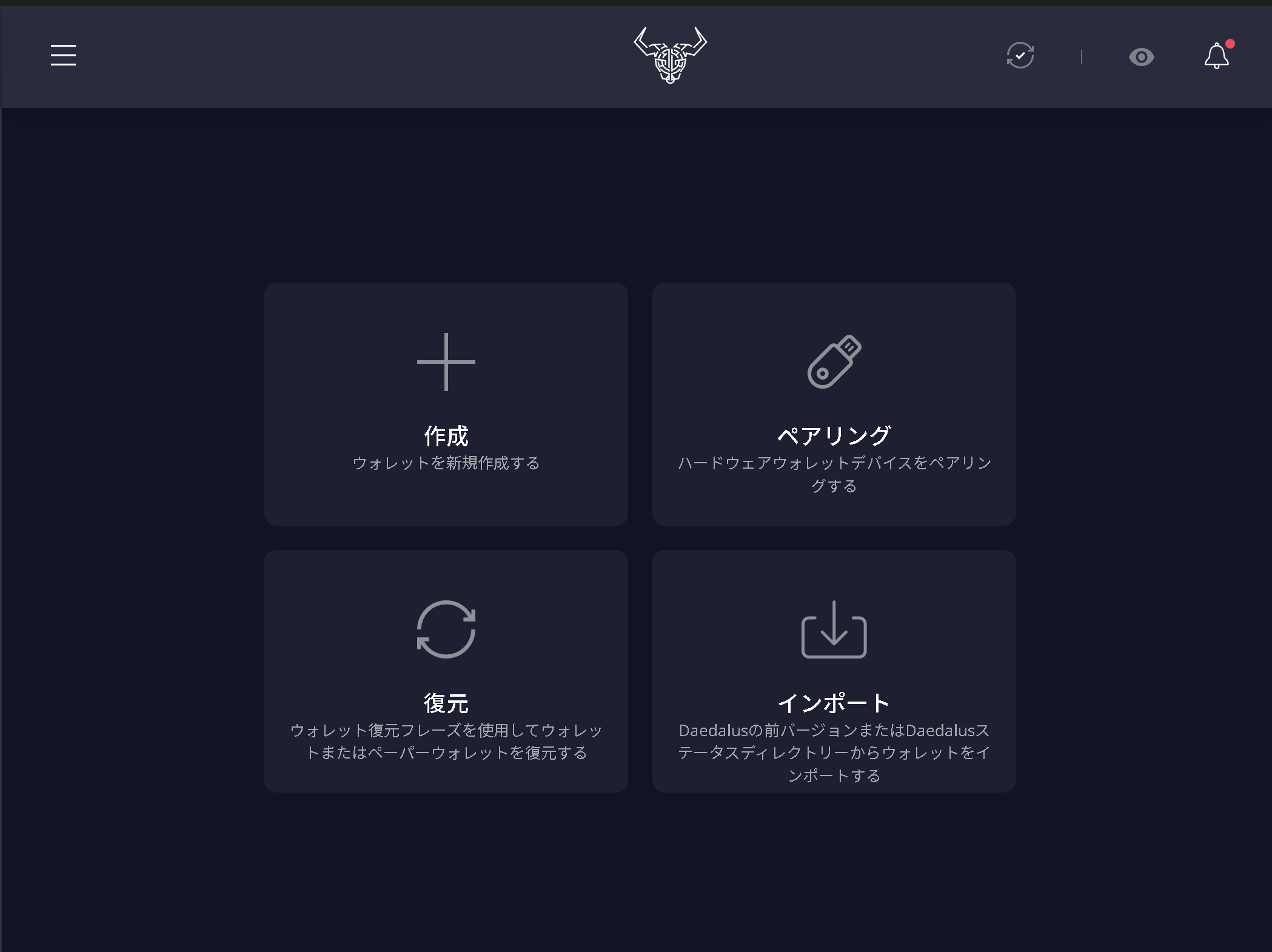
「ウォレット追加」を選択し、「作成」を選択します。
-
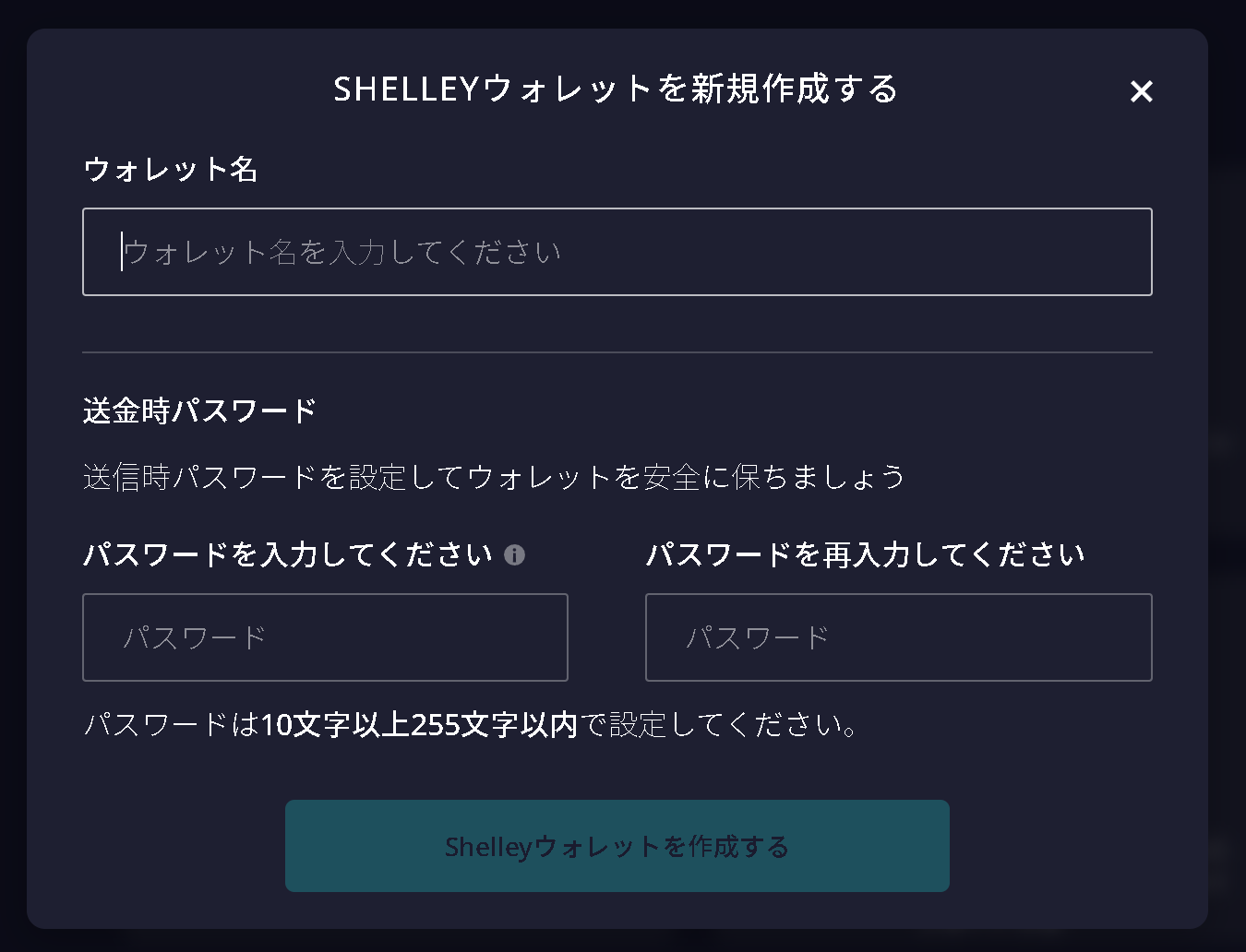
「ウォレット名」はお好きなお名前で問題ありません。
『送金時パスワード』は10文字以上255文字以内で設定してください。
紙などへ記載し、必ず控えてください。
その後「Shelleyウォレットを新規作成する」を選択します。
-
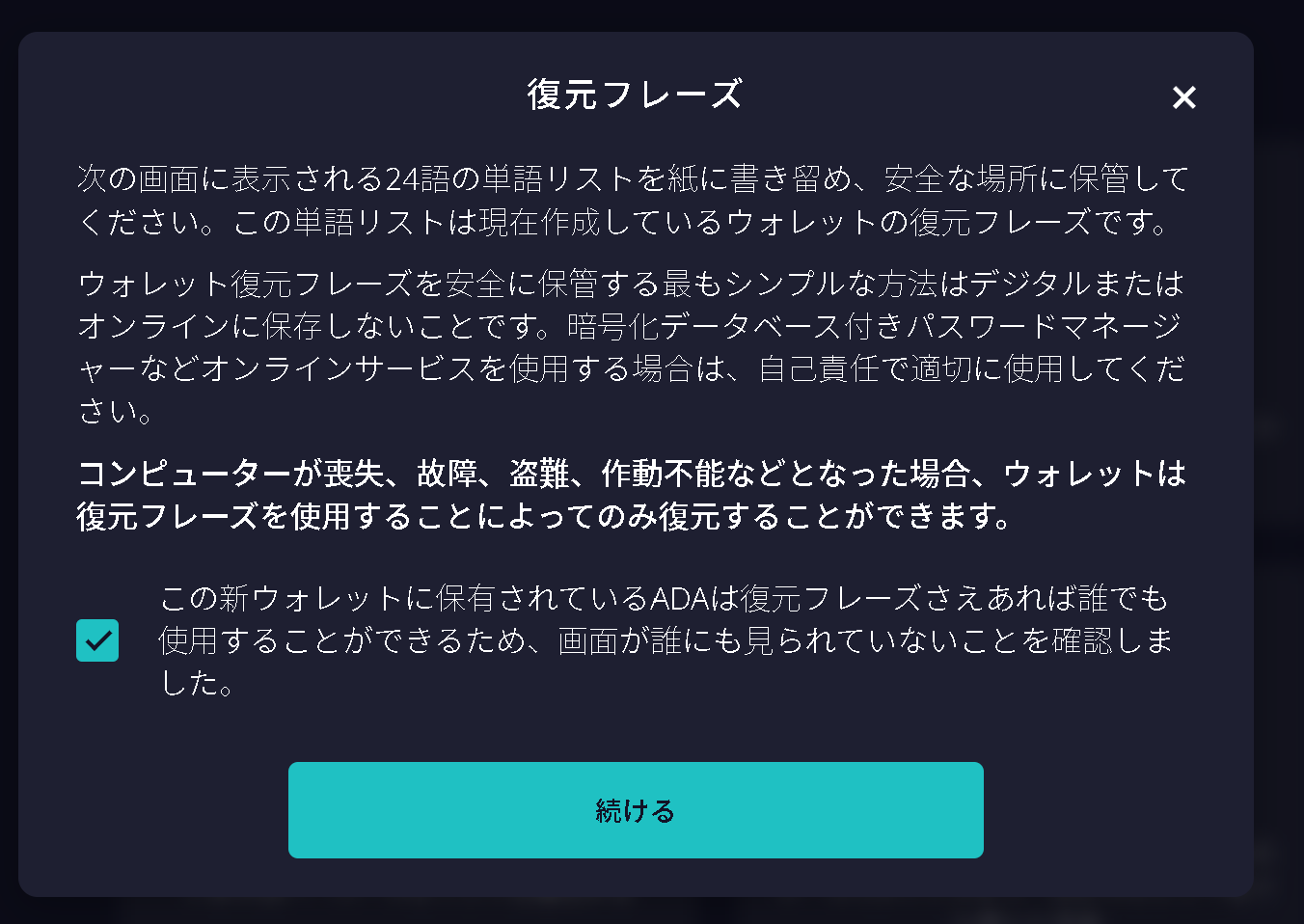
画面が誰にも見られていないことを確認できたら、チェックを入れ、「続ける」を選択します。
-
復元フレーズの24単語を必ず正しい順序で紙に書き留めてください。
その後、「はい、ウォレットの復元フレーズを書き留めました」を選択します。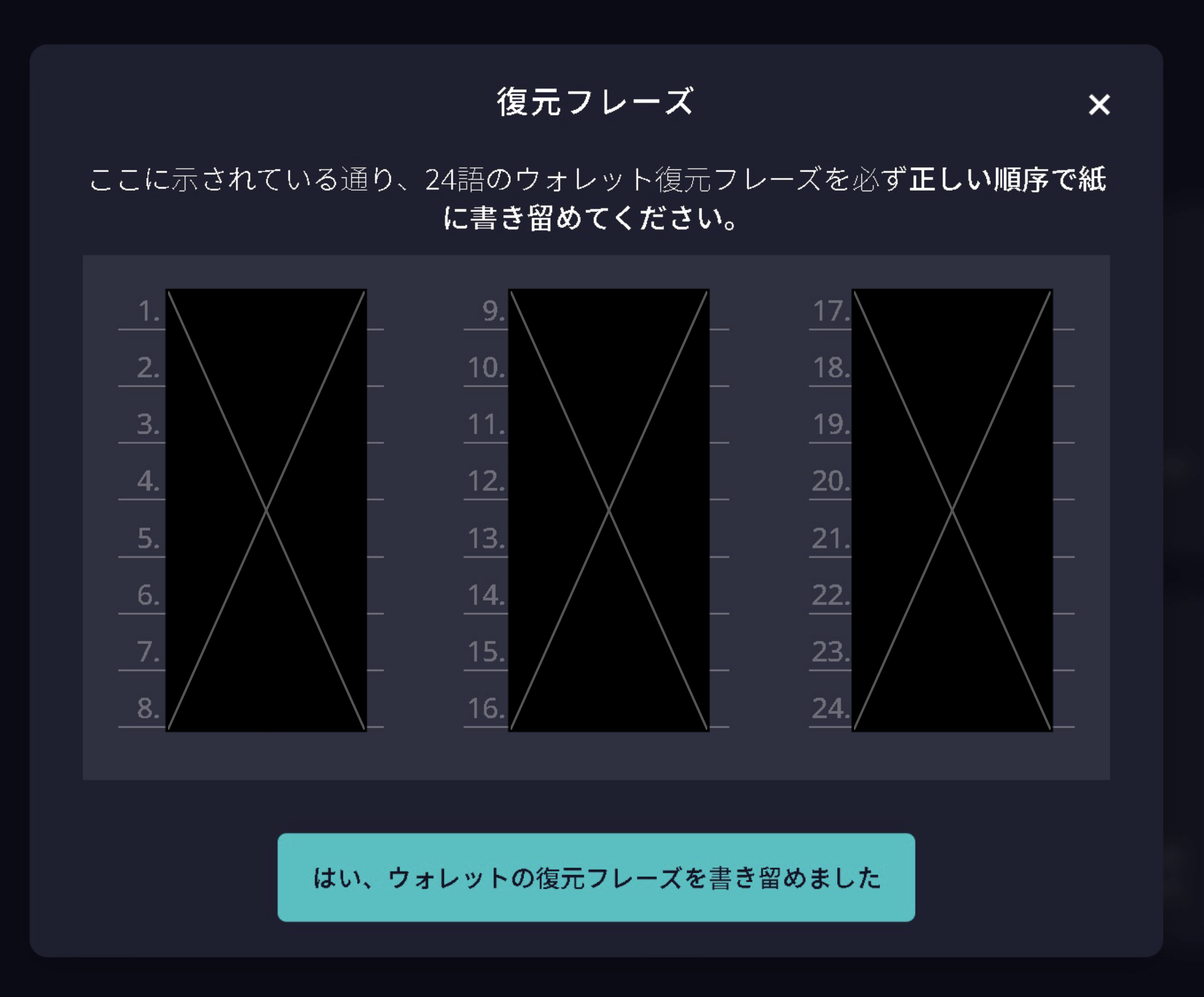
-
先ほど書き留めた24語の復元フレーズを正しい順序で入力します。
その後「確認する」を選択します。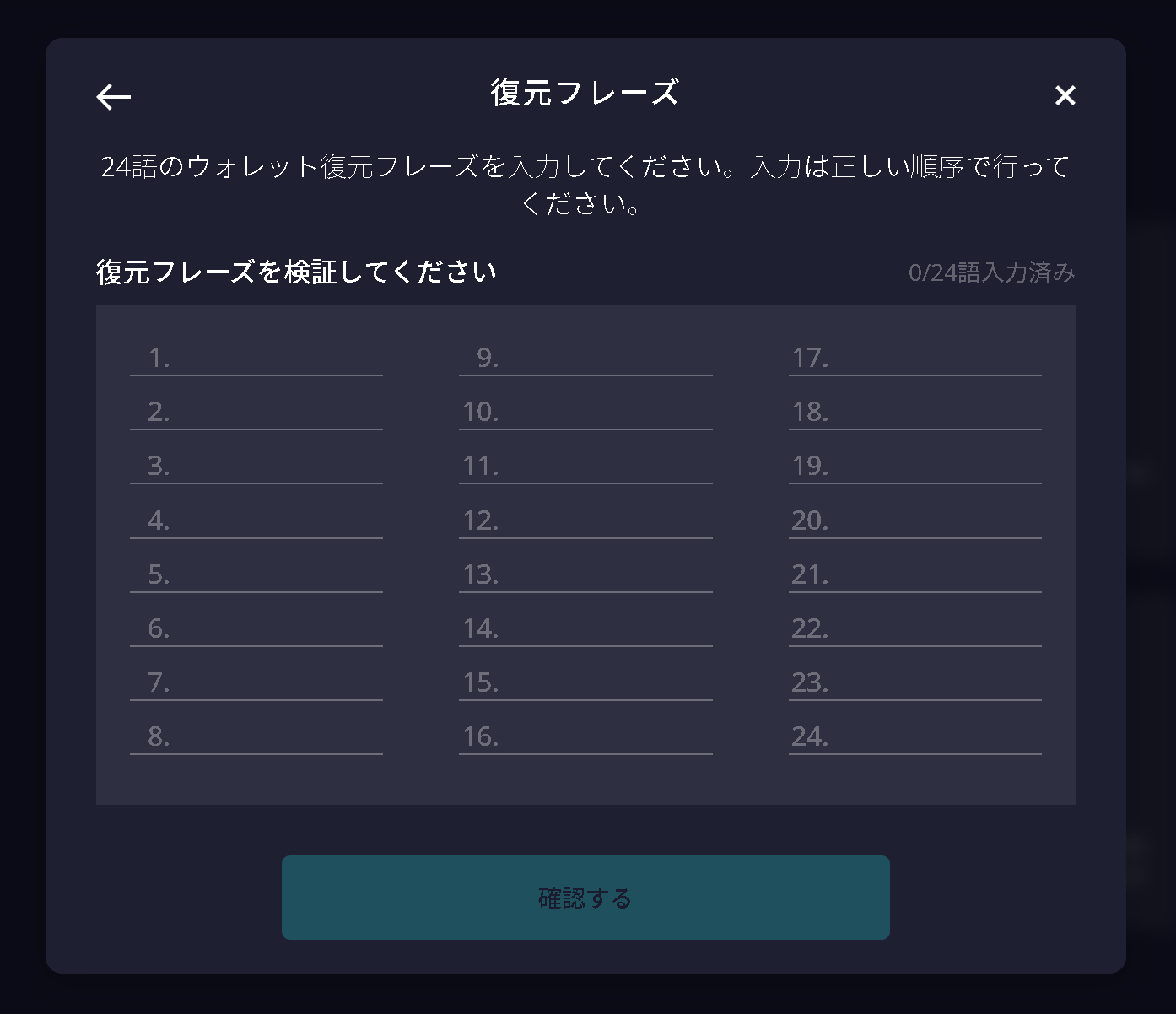
-
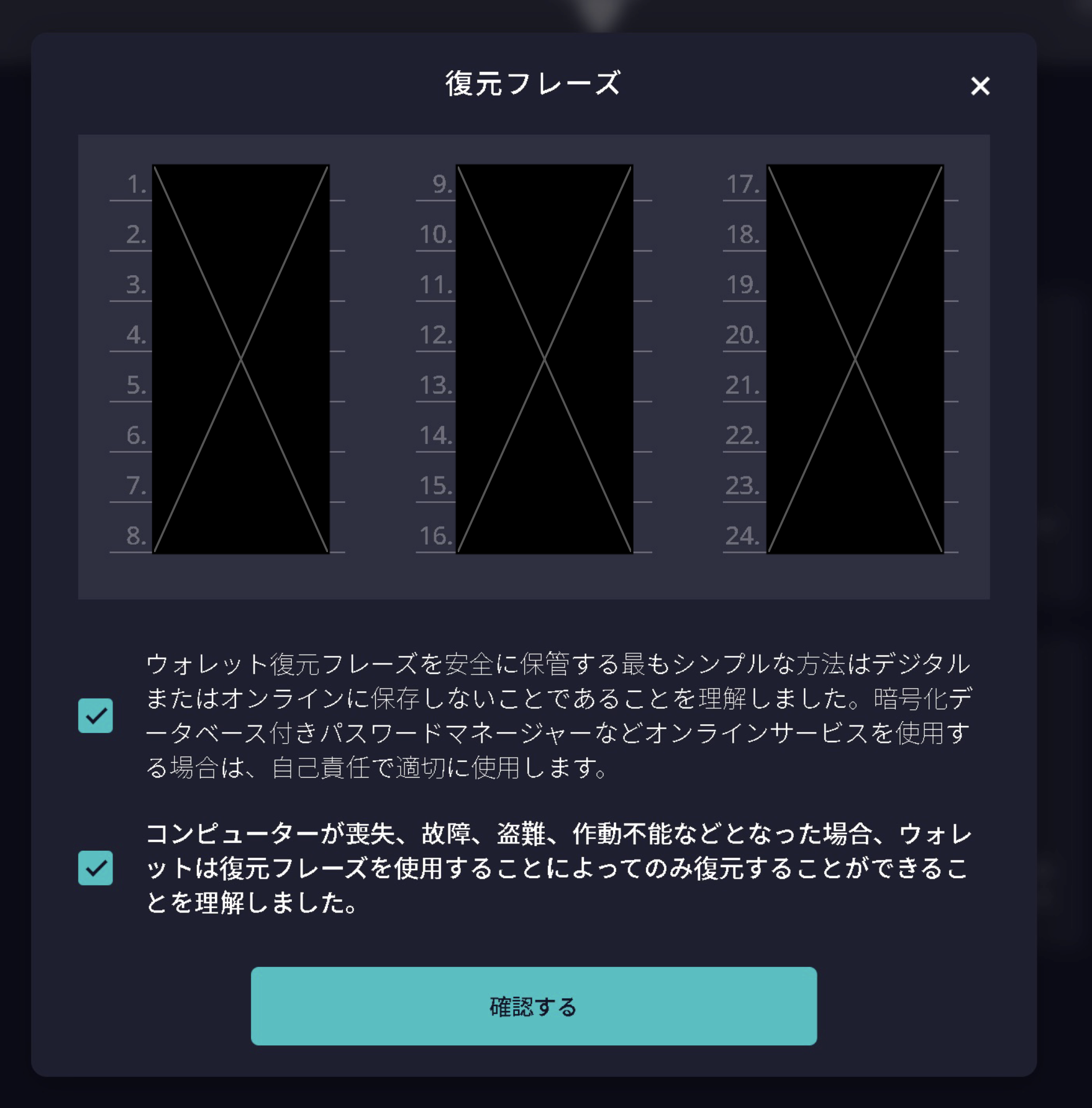
内容を理解したらチェックを入れ、「確認する」を選択します。
-
新しいウォレットが作成されました。
ブロックチェーンと同期が完了すれば作成完了です。