Lace Walletの導入方法
Lace Walletは継続的にアップデートされています。
本手順作成時点の画面をもとに説明していますので、利用時期によっては画面構成や表示内容が一部異なる場合があります。
本手順ではChromeブラウザを例に説明します。
なおLace Walletはモバイルも対応しているので、基本的にモバイル版でも同様の手順でいけます。
Chrome拡張機能への追加
以下の公式URLよりダウンロードしてください。
https://cardano.org
-
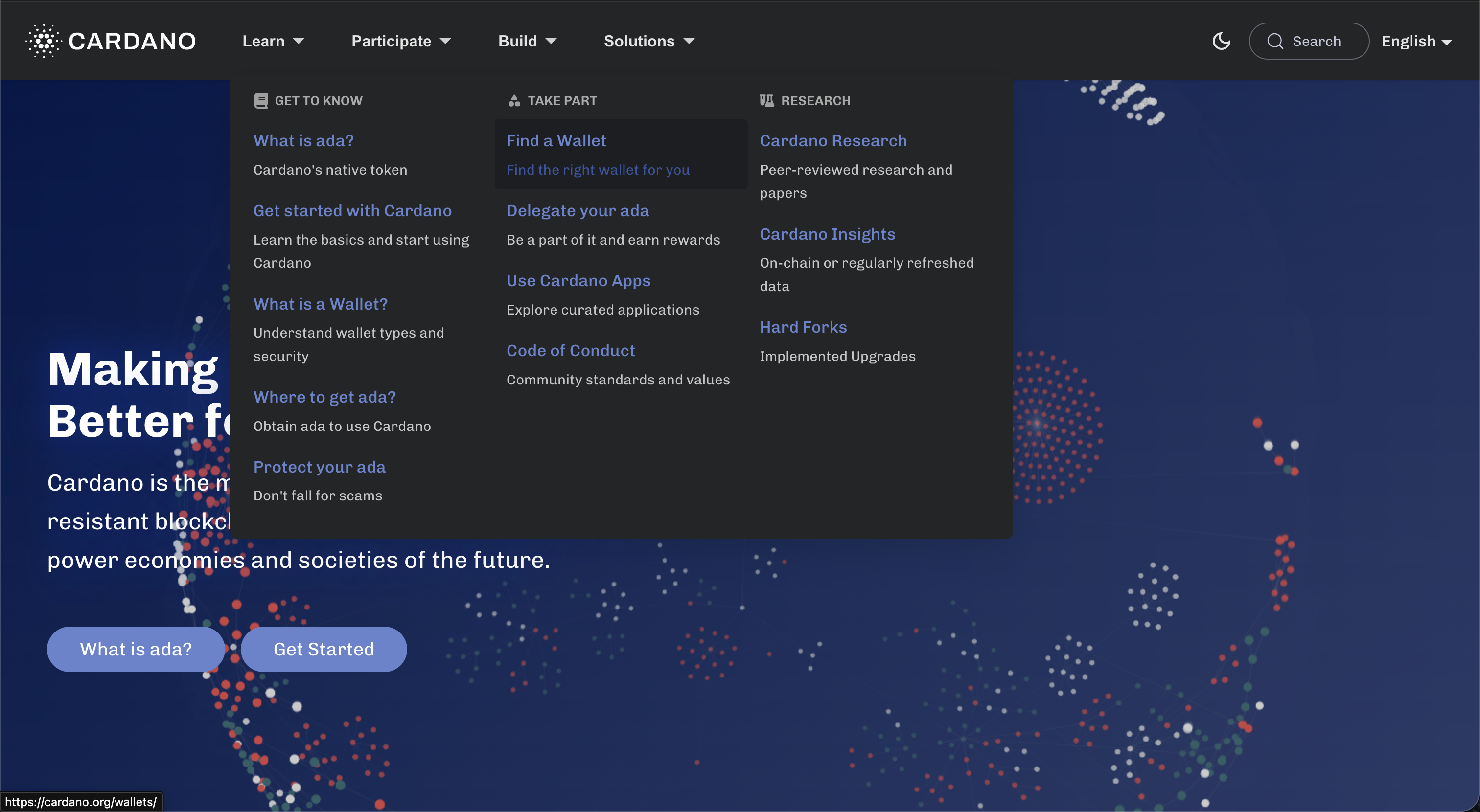
公式URLへアクセスしたら「Learn」→「TAKE PART」→「Find a Wallet」を選択します。
-
スクロールして「Lace」を探し、「Visit Website」を選択します。
-
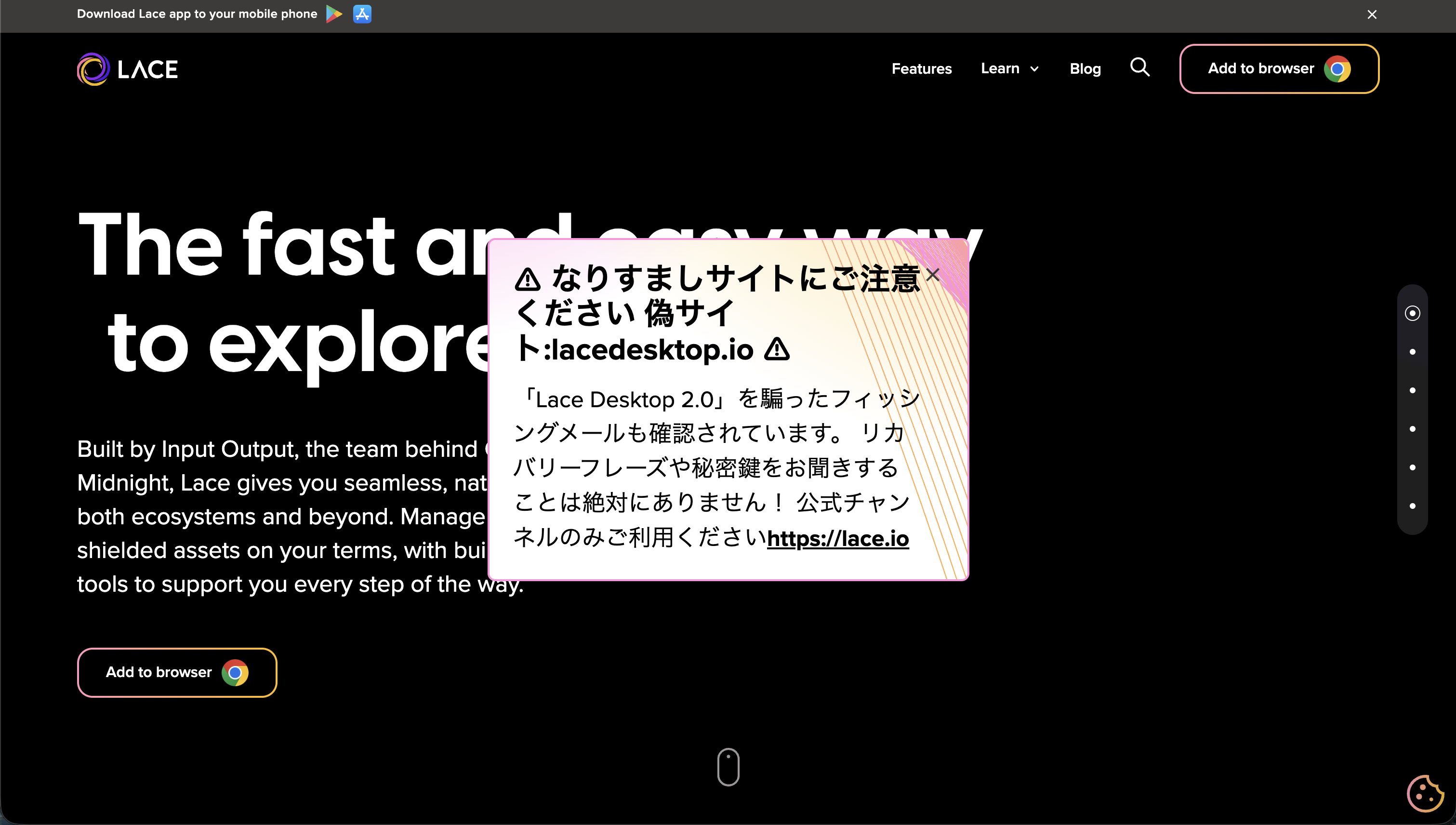
公式ダウンロードサイトに遷移したら、「Add to browser」を選択します。
-
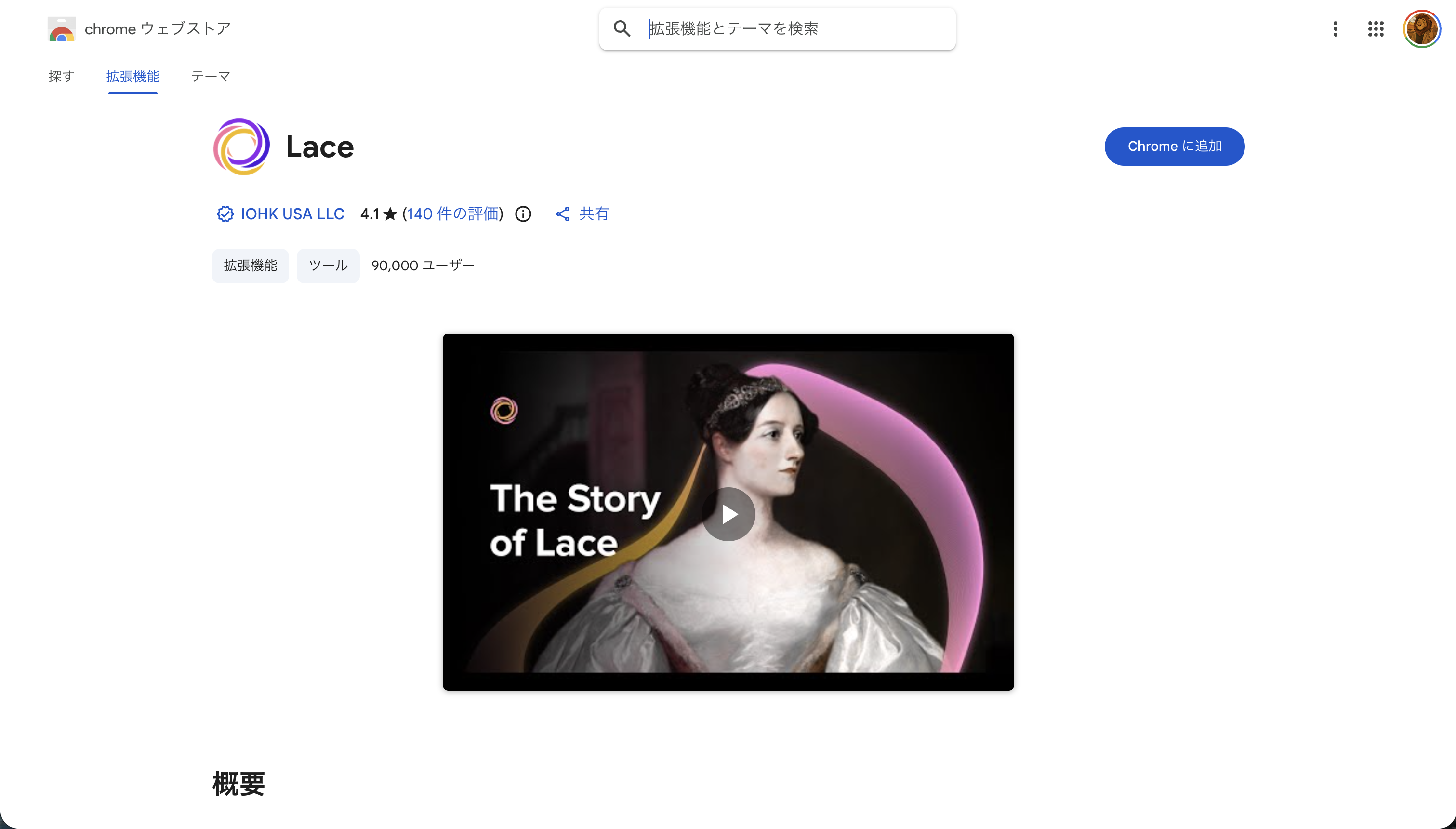
右上の「Chromeに追加」を選択します。
-
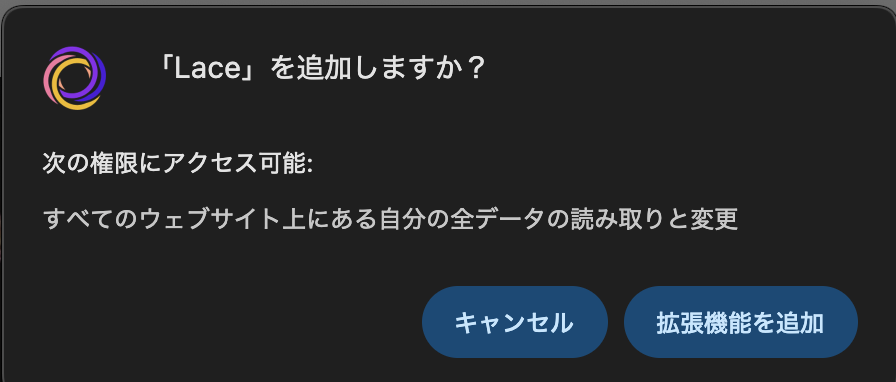
「拡張機能を追加」を選択します。
-
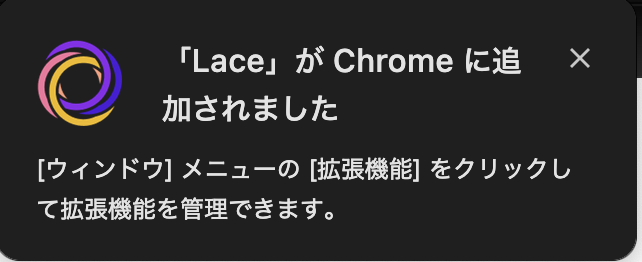
LaceがChromeに追加されたことを示すポップアップが表示されます。
-
画面右上の拡張機能アイコンを選択します。

-
「拡張機能を管理」を選択します。

-
右下のトグルスイッチがONになっていることを確認します。
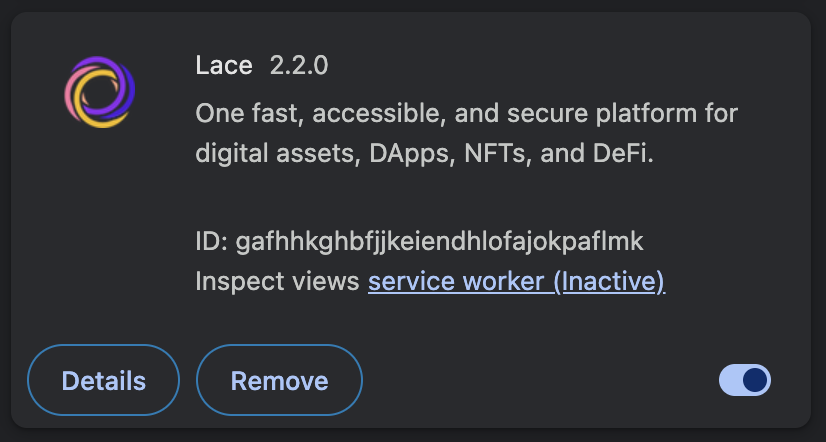
正常にインストールされている場合は、有効になっています。
ウォレット作成
※ Chrome拡張機能からLaceを選択して開いてください。
-
「ウォレットを作成」を選択します。
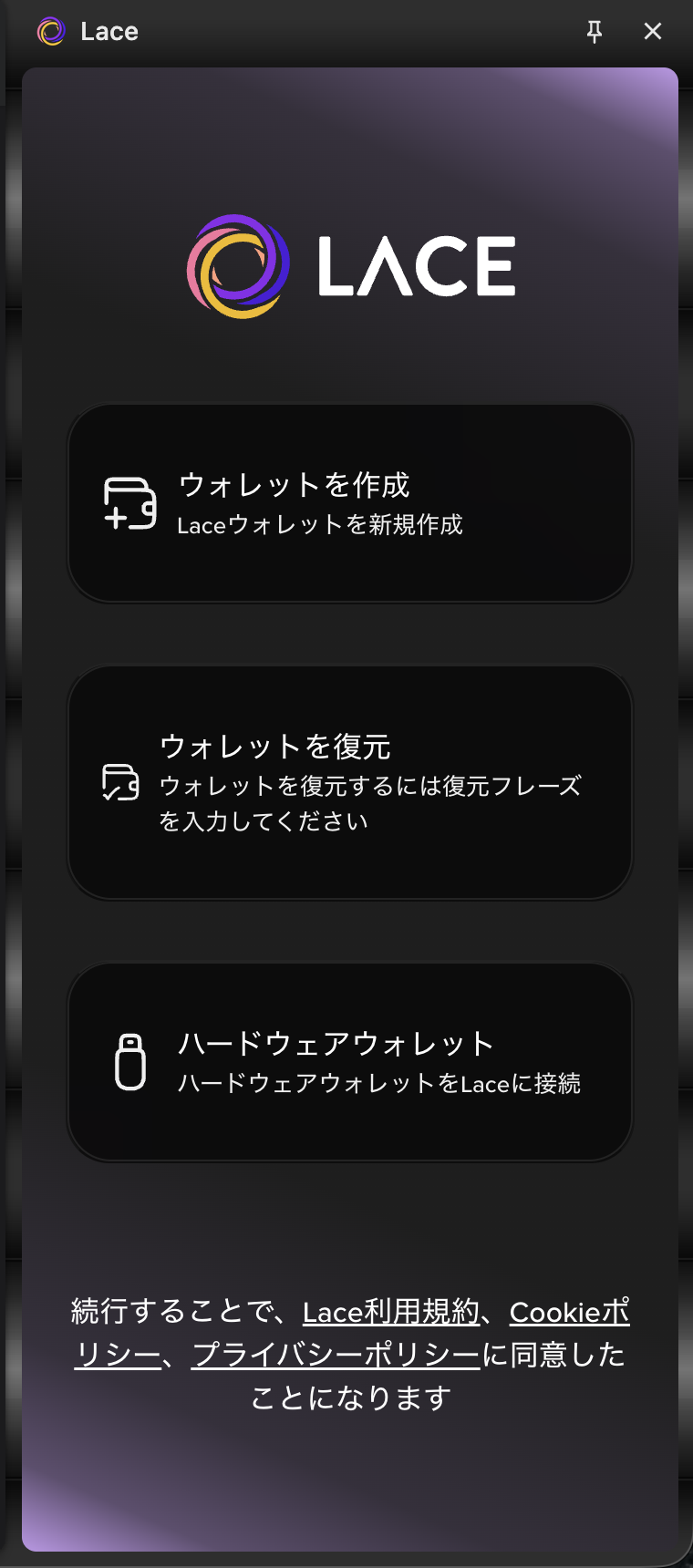
-
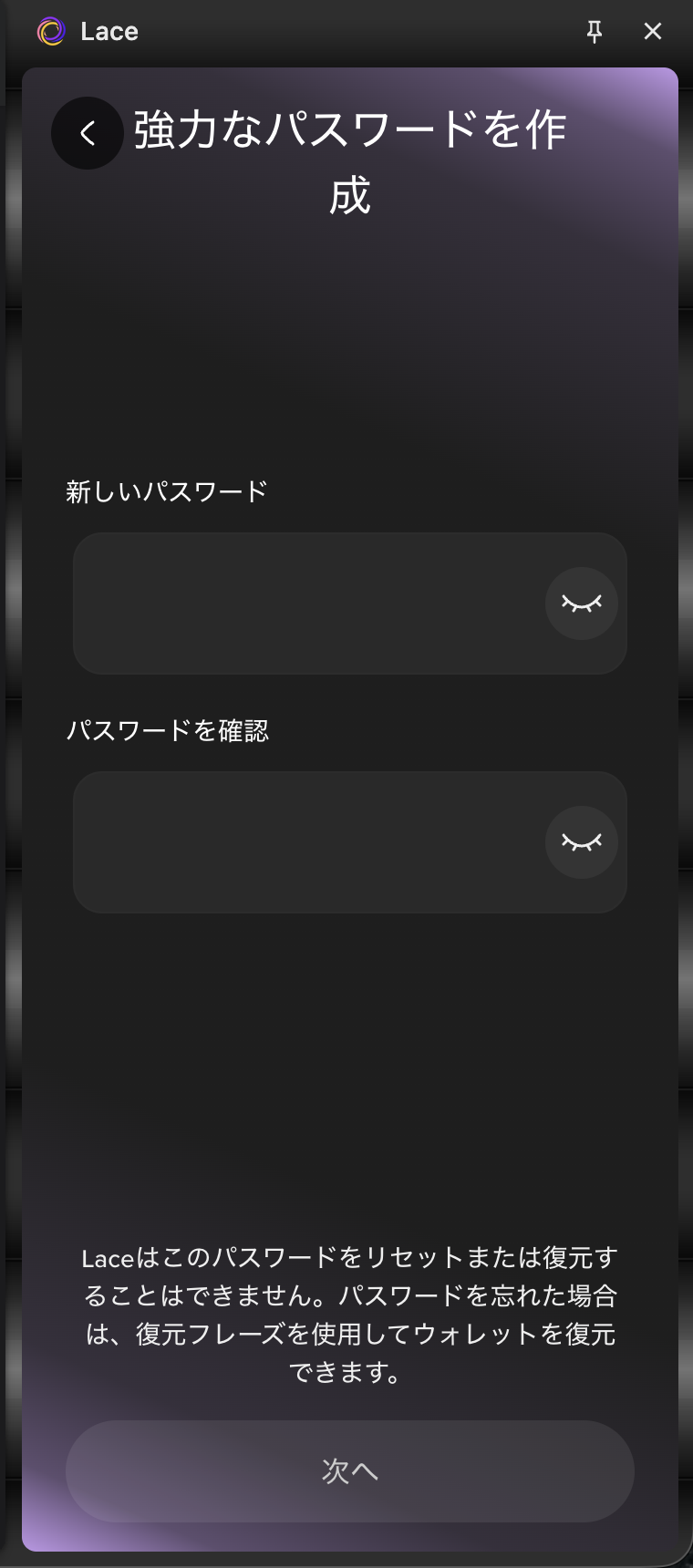
「強力なパスワードを作成」画面から「新しいパスワード」、「パスワードを確認」を入力し、「次へ」を選択します。
現在のLaceでは、このパスワードはすべてのウォレットの署名などに使用されます。
現在の仕様では、一度設定したパスワードは変更できません。
忘れにくいパスワードを設定し、紙などに記録して保管してください。
- 新しいウォレットが作成されました。
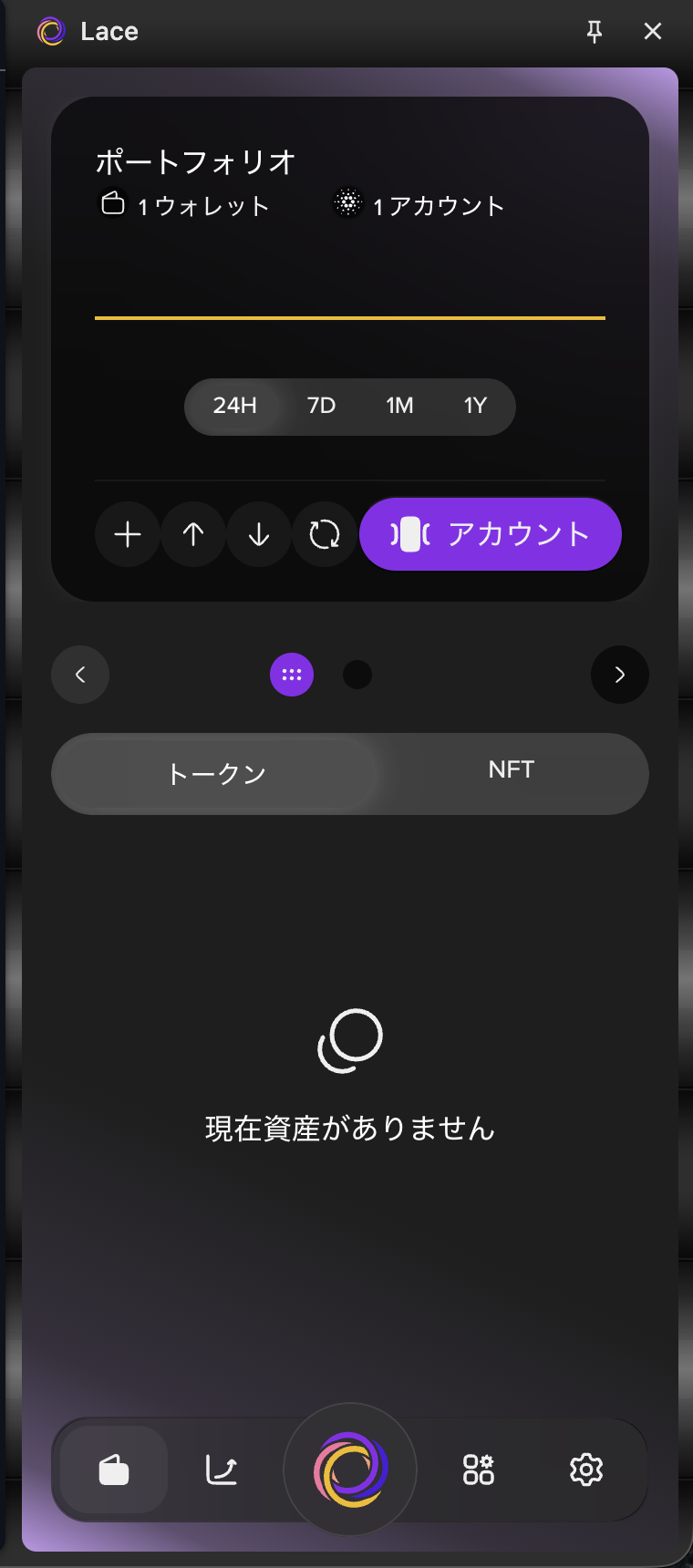
復元フレーズの確認
復元フレーズはウォレットを復元するための重要な情報です。
表示された復元フレーズは必ず紙などに記録して、安全な場所へ保管してください。
- スクリーンショットで保存しない
- 他人に共有しない
- 紛失するとウォレットを復元できなくなります
-
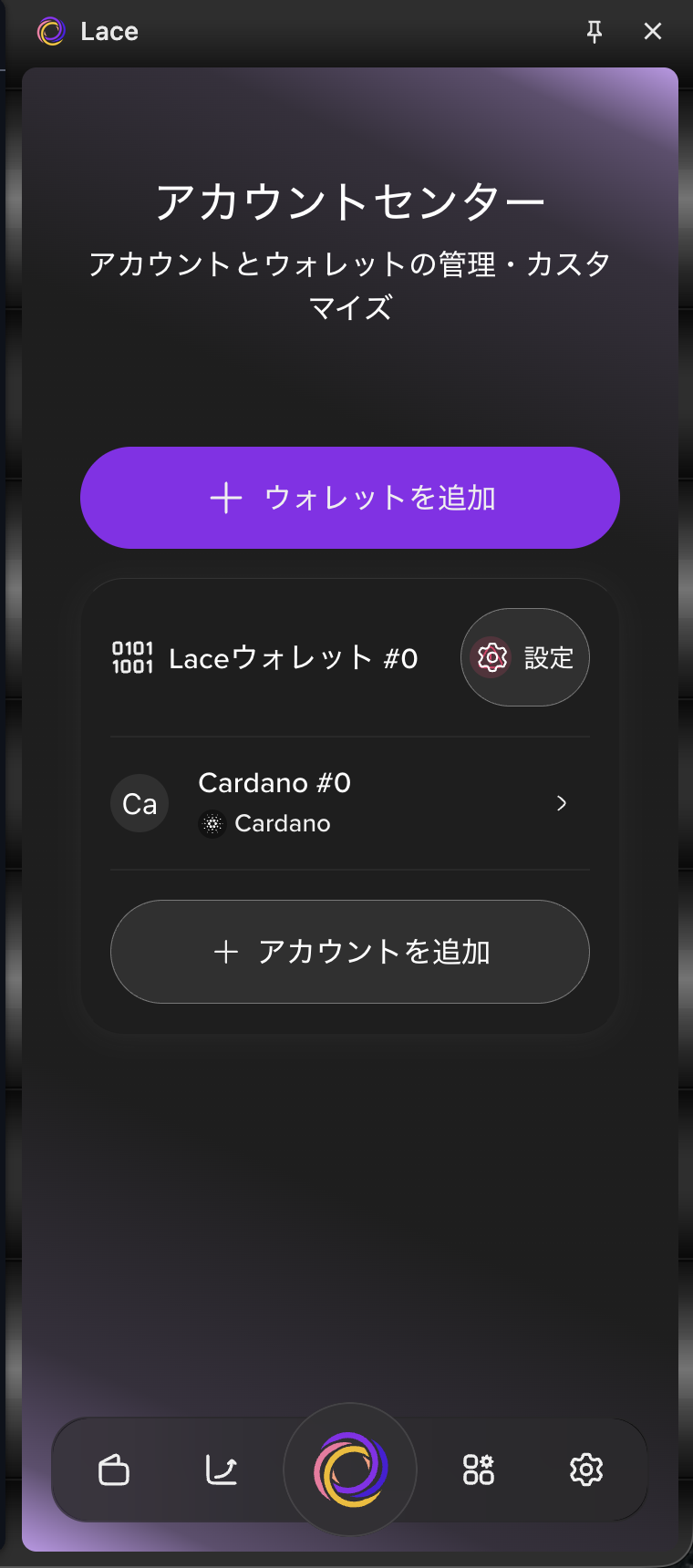
画面下部のLaceアイコンを選択し、「アカウント」を選択し、対象ウォレットの隣の「設定」を選択します。
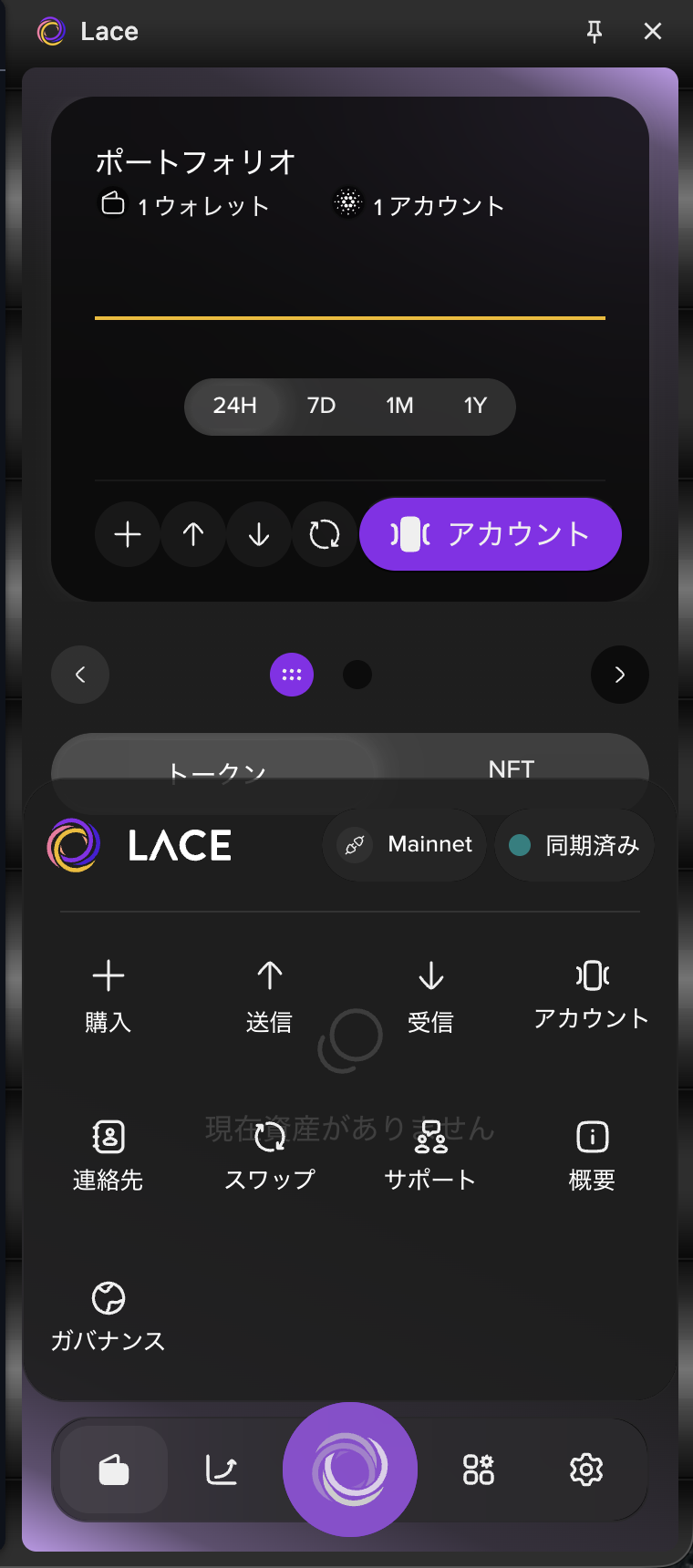
-
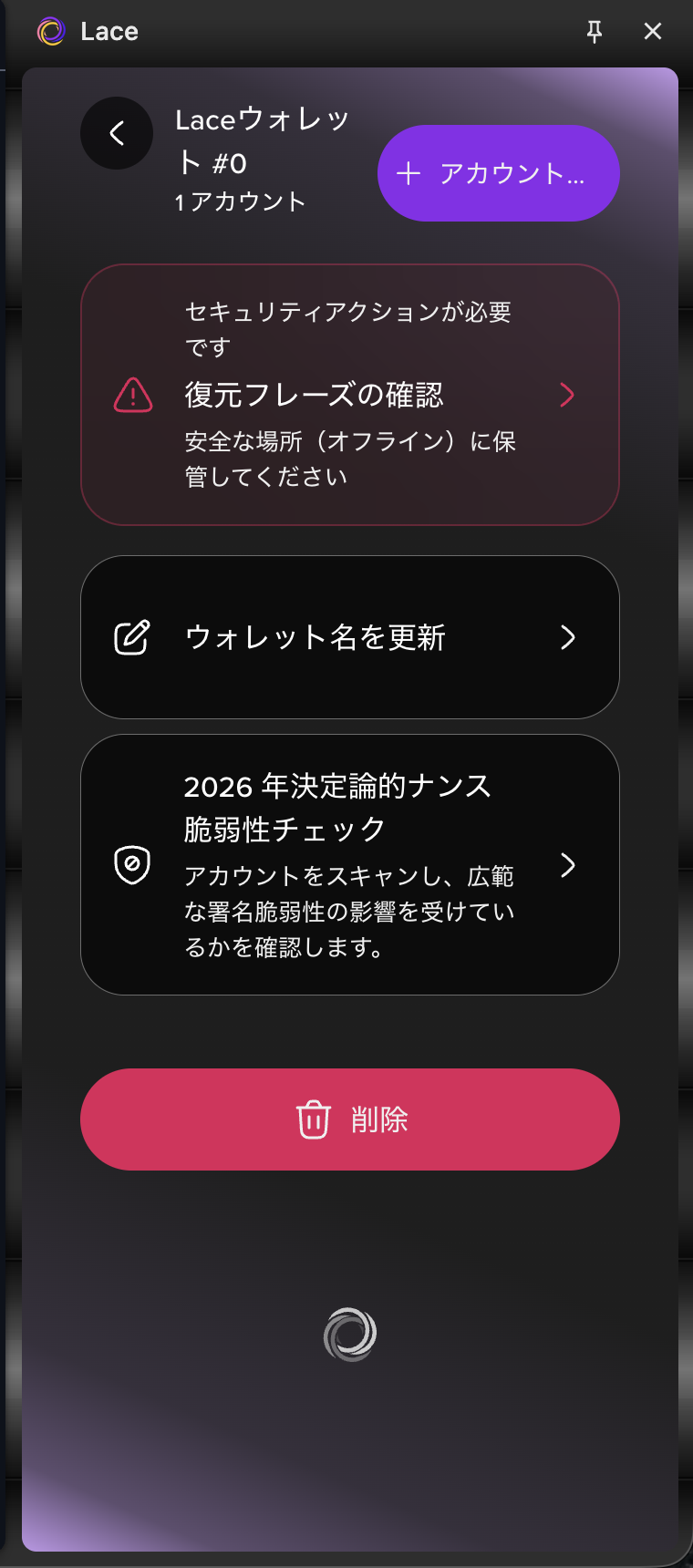
「復元フレーズの確認」を選択し、パスワードを入力して「確認」を選択します。
-
先ほどメモした復元フレーズを入力し、「確認」を選択します。
※ 単語は半角スペースで区切って入力してください。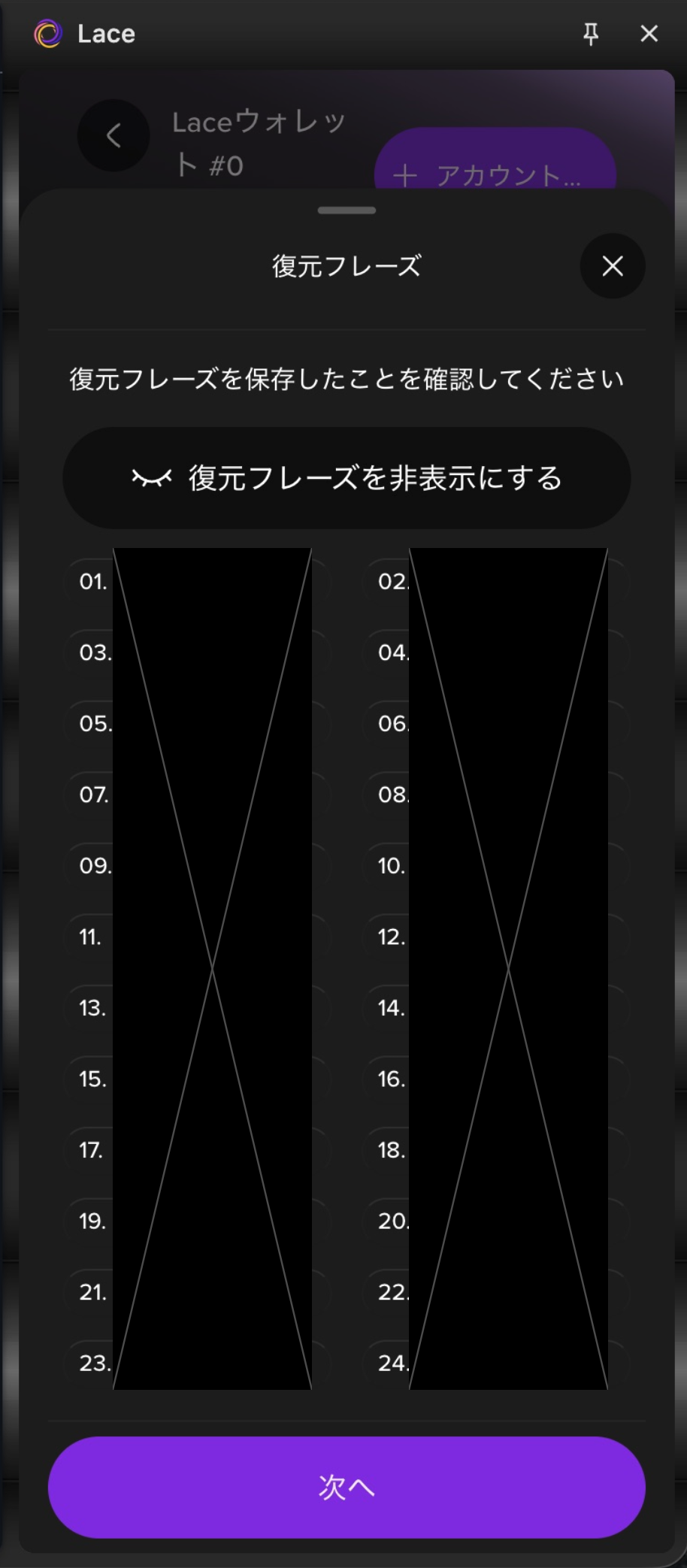
-
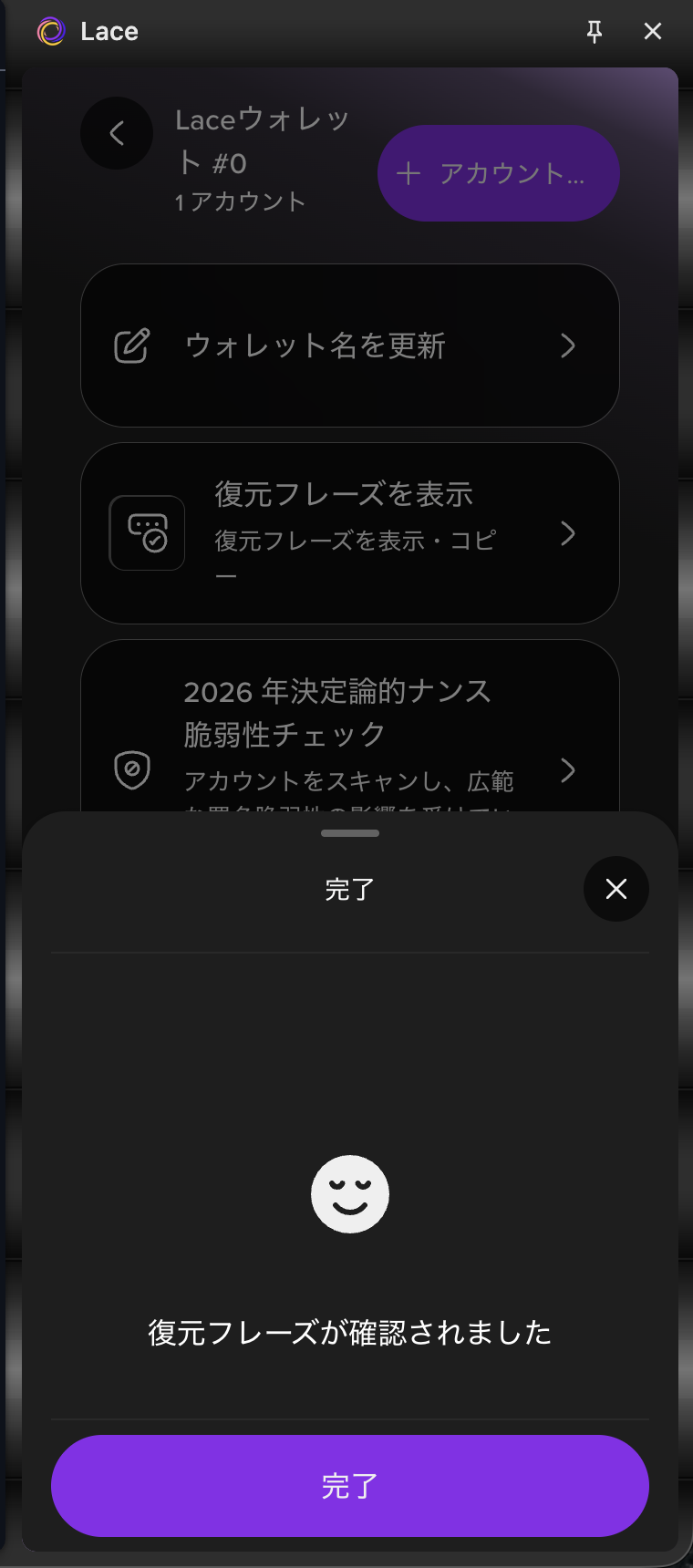
「完了」を選択します。
初期設定
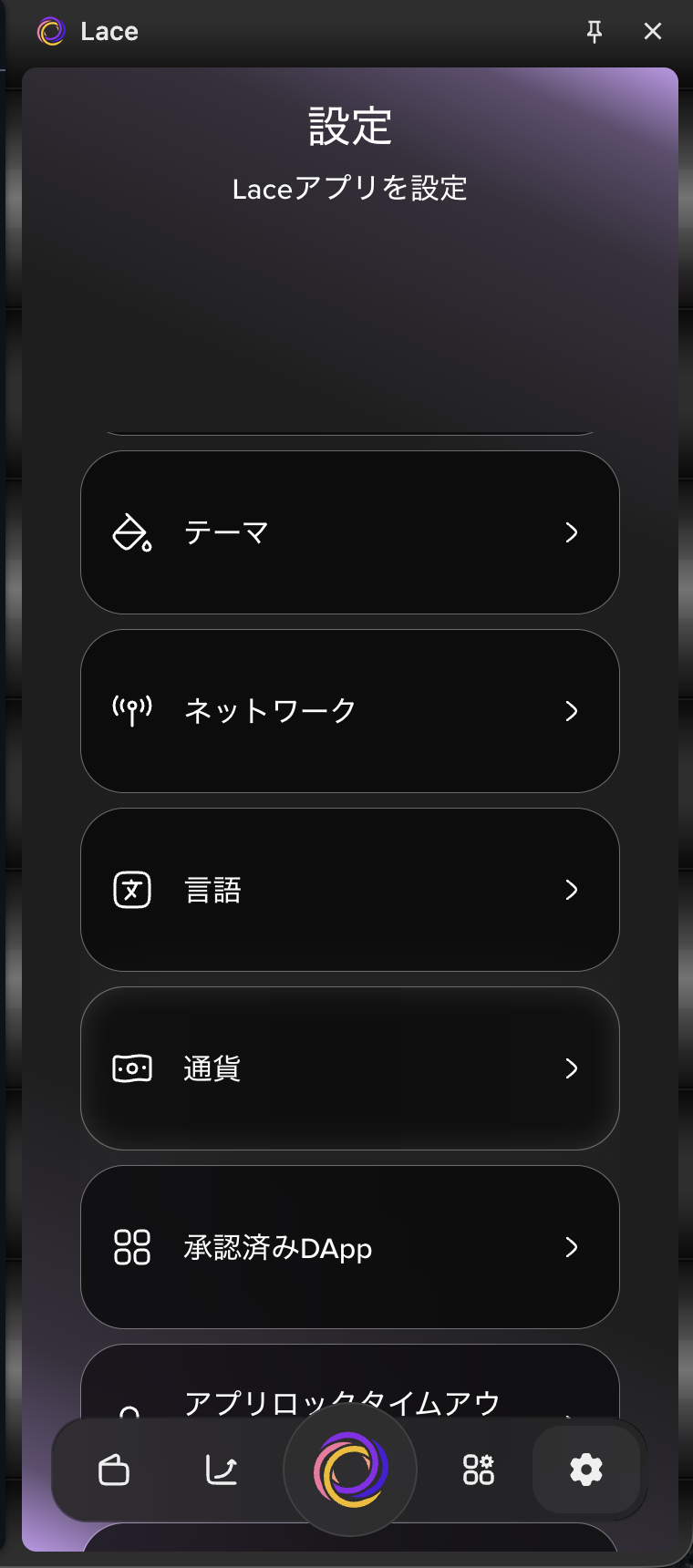
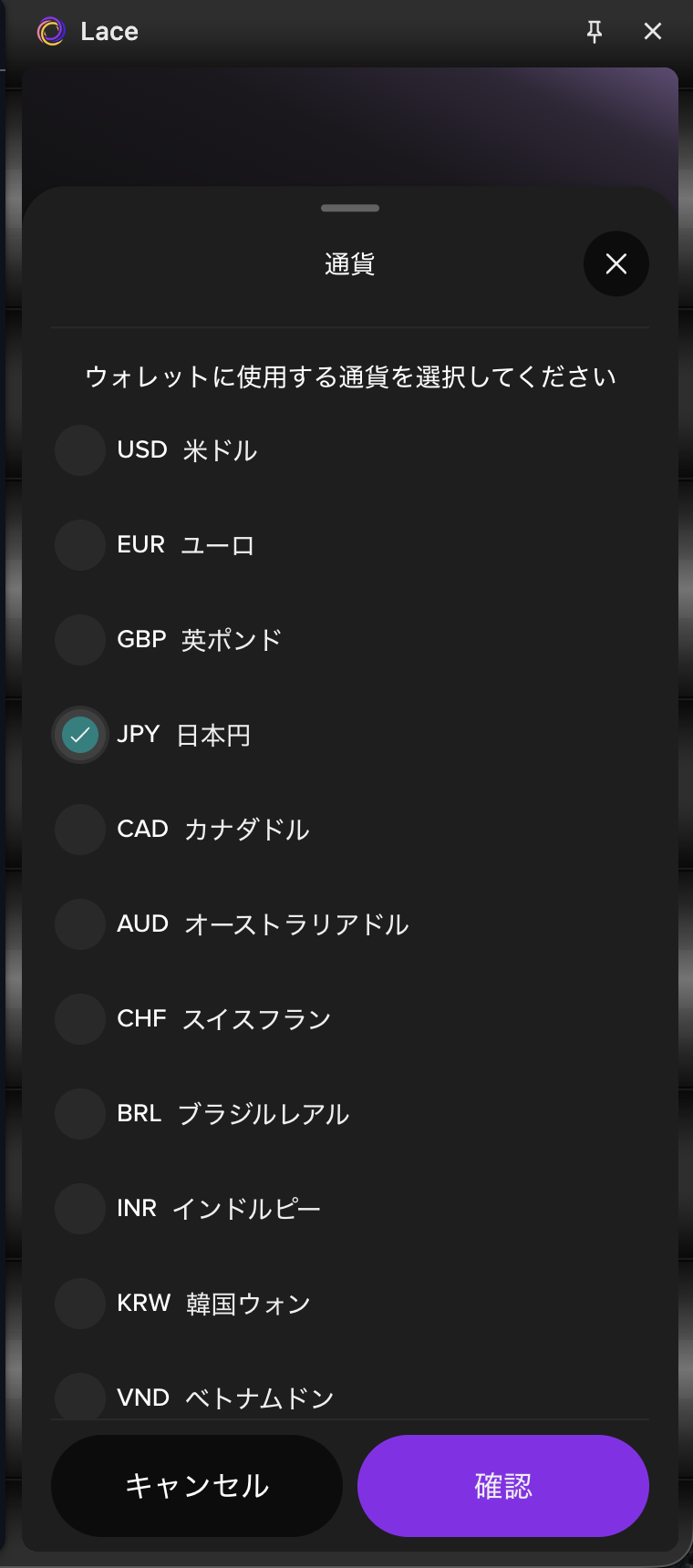
通貨設定
好みに応じて通貨を変更してください。
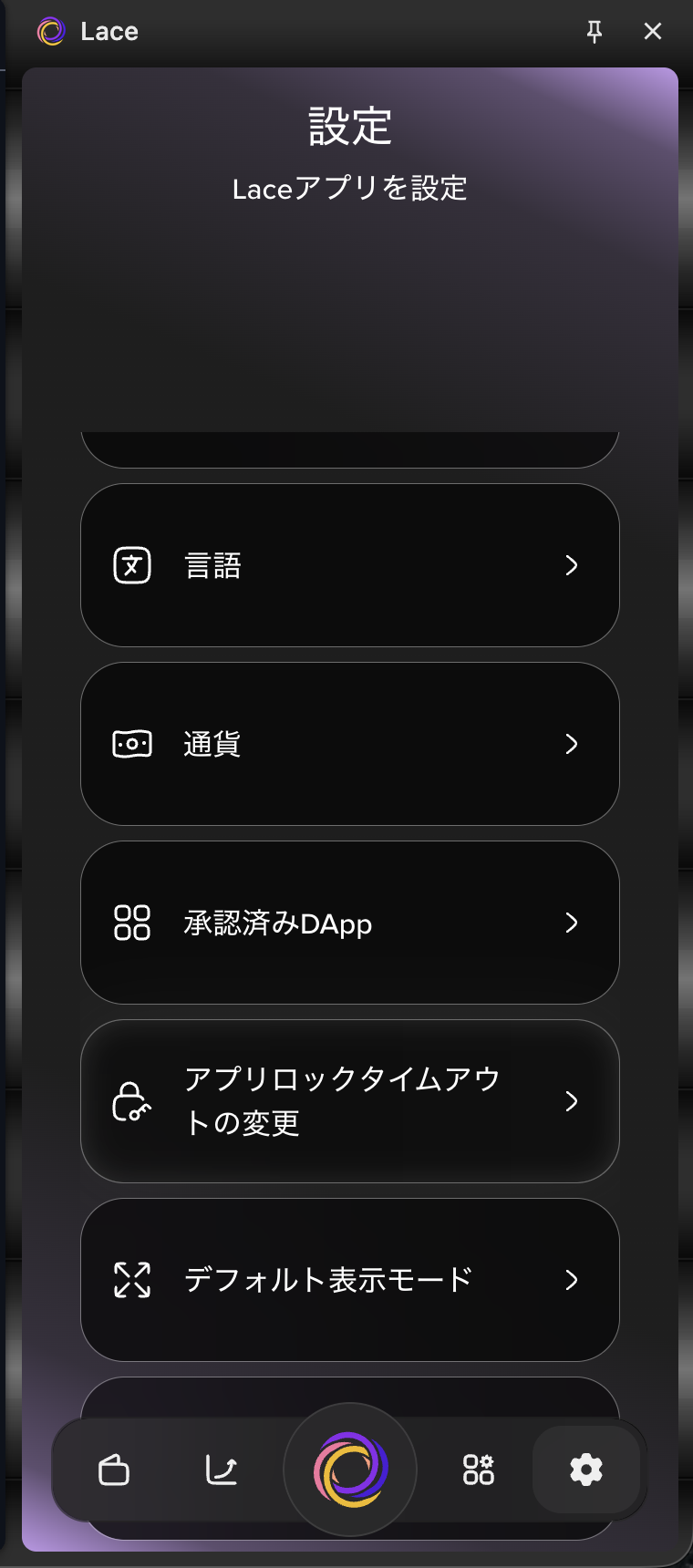
- 画面下部の歯車アイコンを選択し、「通貨」を選択し、変更します。
アプリロックタイムアウト
好みに応じて変更してください。
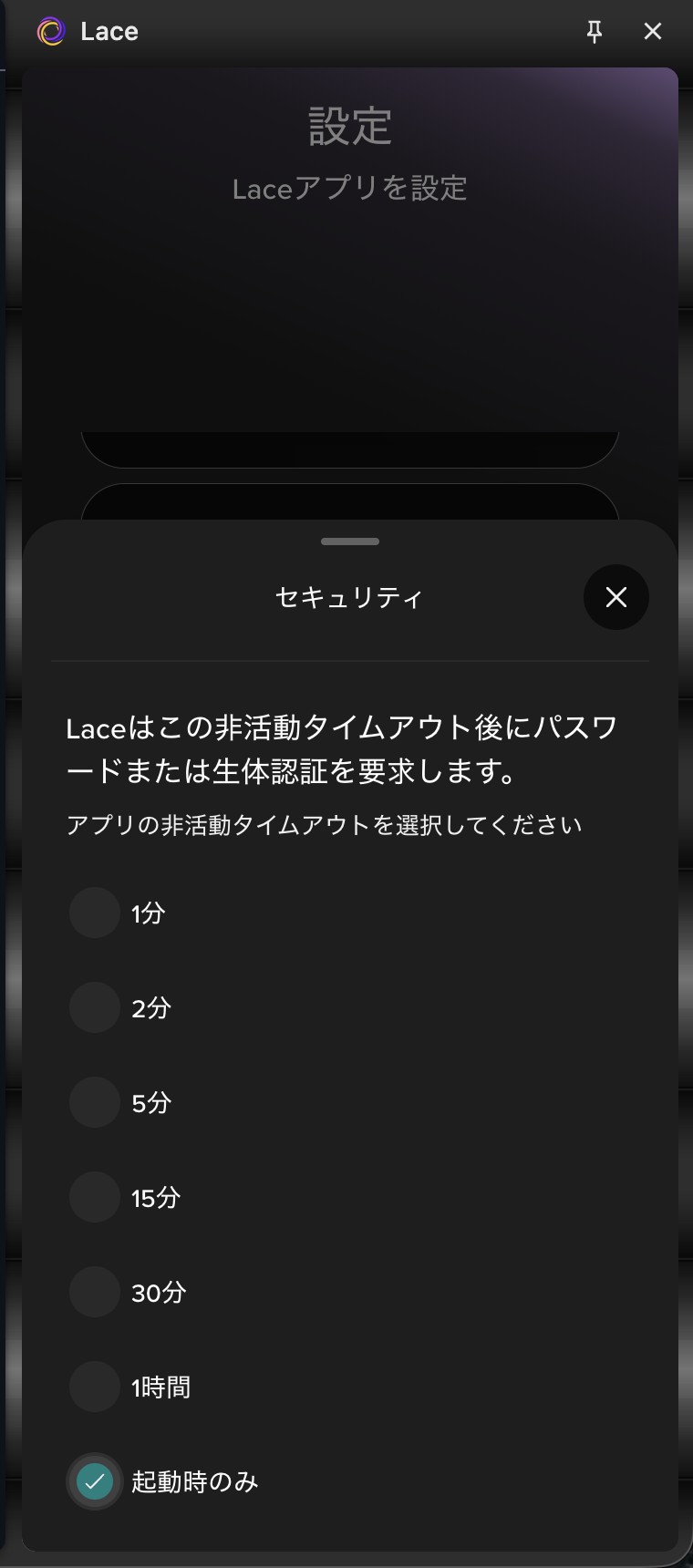
- 画面下部の歯車アイコンを選択し、「アプリロックタイムアウトの変更」を選択し、変更します。