ファームウェアの更新
ファームウェアの更新
ヒント
ファームウェアの更新方法は、「microSDカード経由」と「USB経由」の2種類があります。
スマートフォンではUSB経由でファームウェアを更新できないため、microSDカードを使用します。
microSDカードの場合
事前準備
microSDカードとmicroSDカードリーダーを用意します。
microSDカードは32GBまたは64GBが推奨されています。
- 「マイクロSDカード経由で」を選択します。
- Keystoneデバイスのバッテリー残量が40%以上あることを確認して進めます。
- Keystoneデバイスに表示されている以下のURLを選択してQRコードを表示し、スマートフォンで読み取ります。
https://keyst.one/firmware
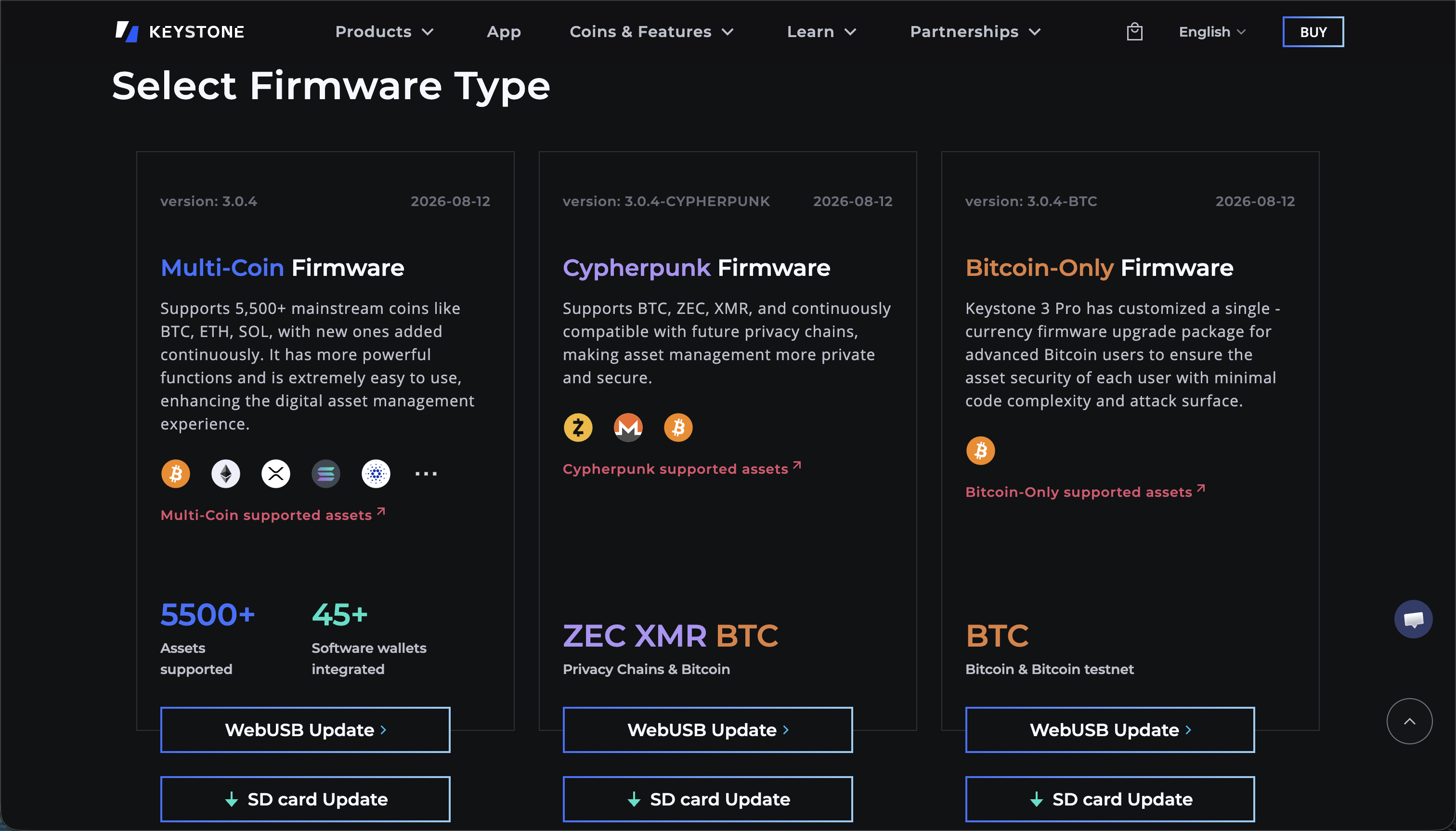
- ページを下にスクロールし、「Select Firmware Type」から「Multi-Coin Firmware」の「SD card Update」を選択します。
- microSDカードをカードリーダーに挿し、iPhoneのUSB-C端子へ接続します。
- 現在のファームウェアバージョンに応じて、該当する項目を選択します。
今回は、ファームウェアバージョンが2.0.0以上のため、右側の「2.0.0以上」を選択します。
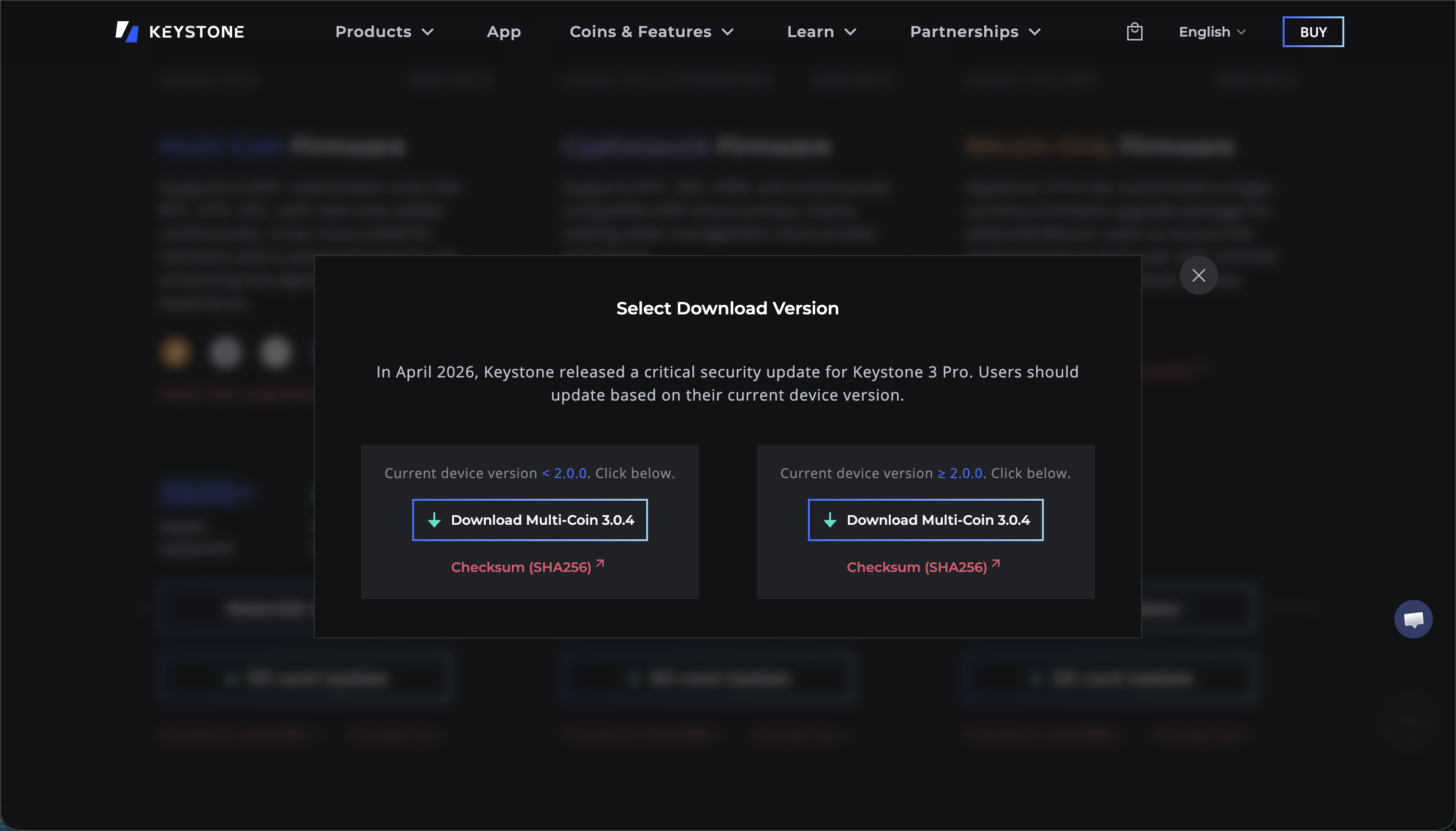
2026年4月、KeystoneはKeystone 3 Pro向けに重要なセキュリティアップデートをリリースしました。現在使用しているデバイスのファームウェアバージョンに応じて、該当する手順でアップデートしてください。
- ファームウェアをダウンロードしたら、URLの左側にあるアイコンを選択し、「ダウンロード」を選択します。
ダウンロードした
keystone3.binを選択して開きます。
keystone3.binを開いたら、右下の共有ボタンを選択し、「ファイルに保存」を選択します。
- 「場所」に表示されているmicroSDカードを選択します。
- 右上の「保存」を選択します。
保存が完了したら右上の「
×」を選択して閉じます。
これで、microSDカードへのkeystone3.binの保存は完了です。
- iPhoneからカードリーダーを取り外し、microSDカードをKeystoneデバイスに挿します。
- Keystoneデバイスで「更新」ボタンを選択します。
アップデートが開始されるので、そのまま完了するまで待機してください。
「Upgrade Verification」→「Installing」の順に処理が進みます。
- 「財布の準備」→「セキュリティアップグレード」→「開始」を選択します。
処理が完了したら、ファームウェアの更新は完了です。
USB経由の場合
パソコンを使用します。
- 「USB経由で」を選択します。
- Keystoneデバイスのバッテリー残量が40%以上あることを確認して進めます。
- 以下のURLにアクセスします。
https://keyst.one/firmware
- ページを下にスクロールし、「Select Firmware Type」から「Multi-Coin Firmware」の「WebUSB Update」を選択します。
- USB-CケーブルをパソコンとKeystoneデバイスに接続します。
Keystoneデバイスに「このデバイスに接続しますか?」と表示されたら「承認」を選択します。
- ウェブサイトで「Connect」を選択し、表示されたポップアップから「Keystone 3 Pro」を選択して接続します。
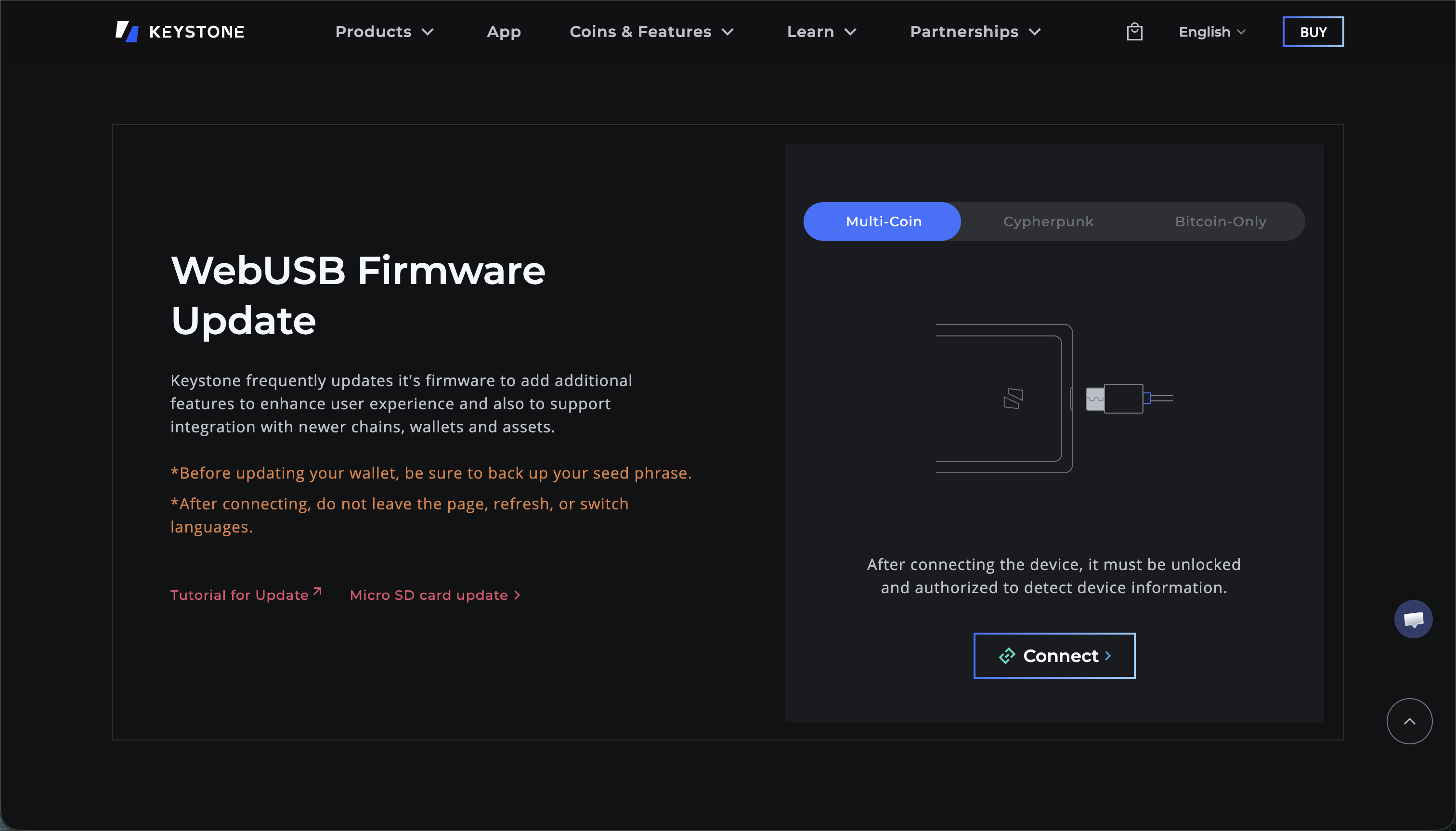
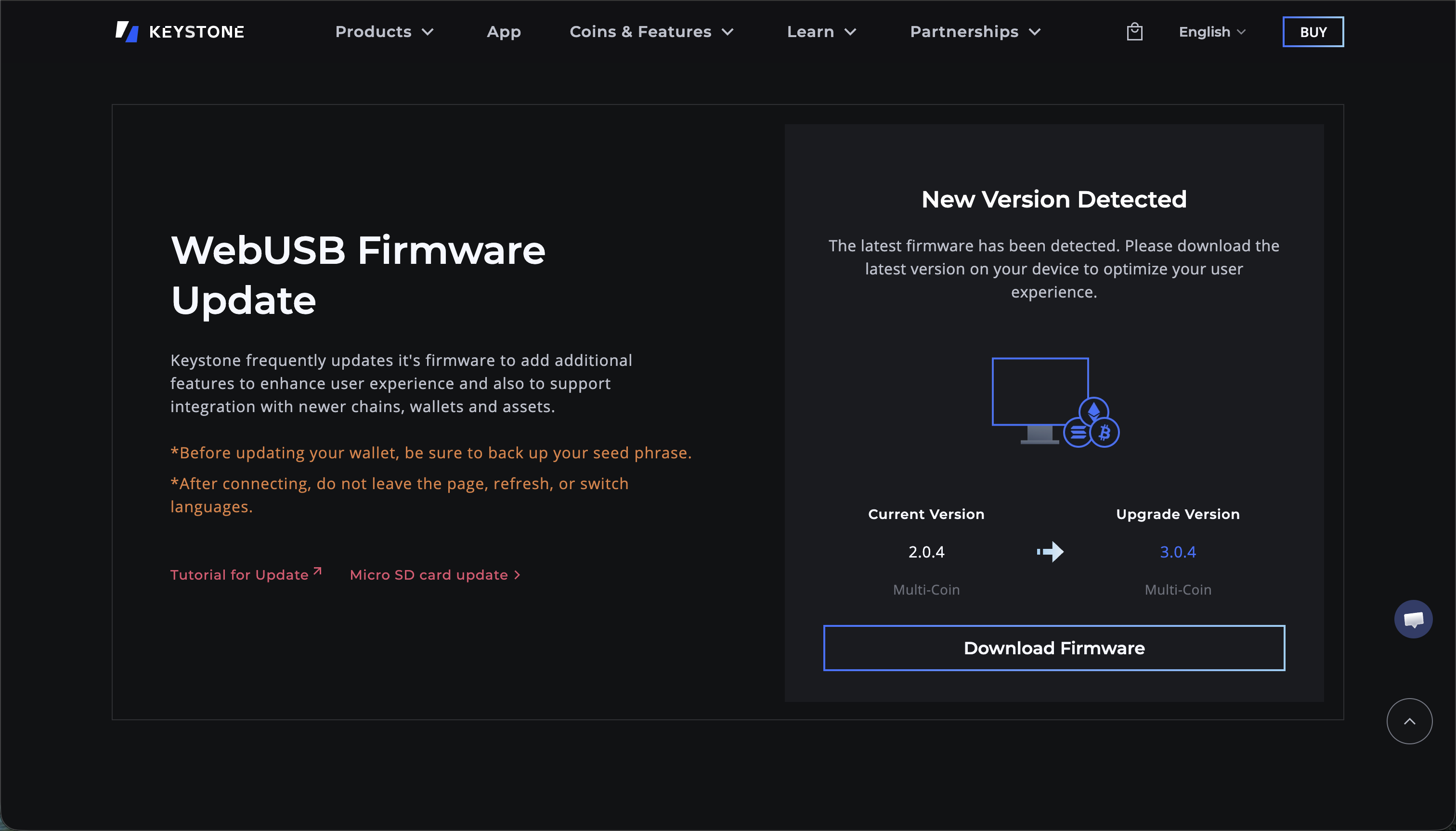
- 「New Version Detected」と表示されたら、ファームウェアの更新が必要です。
「Download Firmware」を選択します。
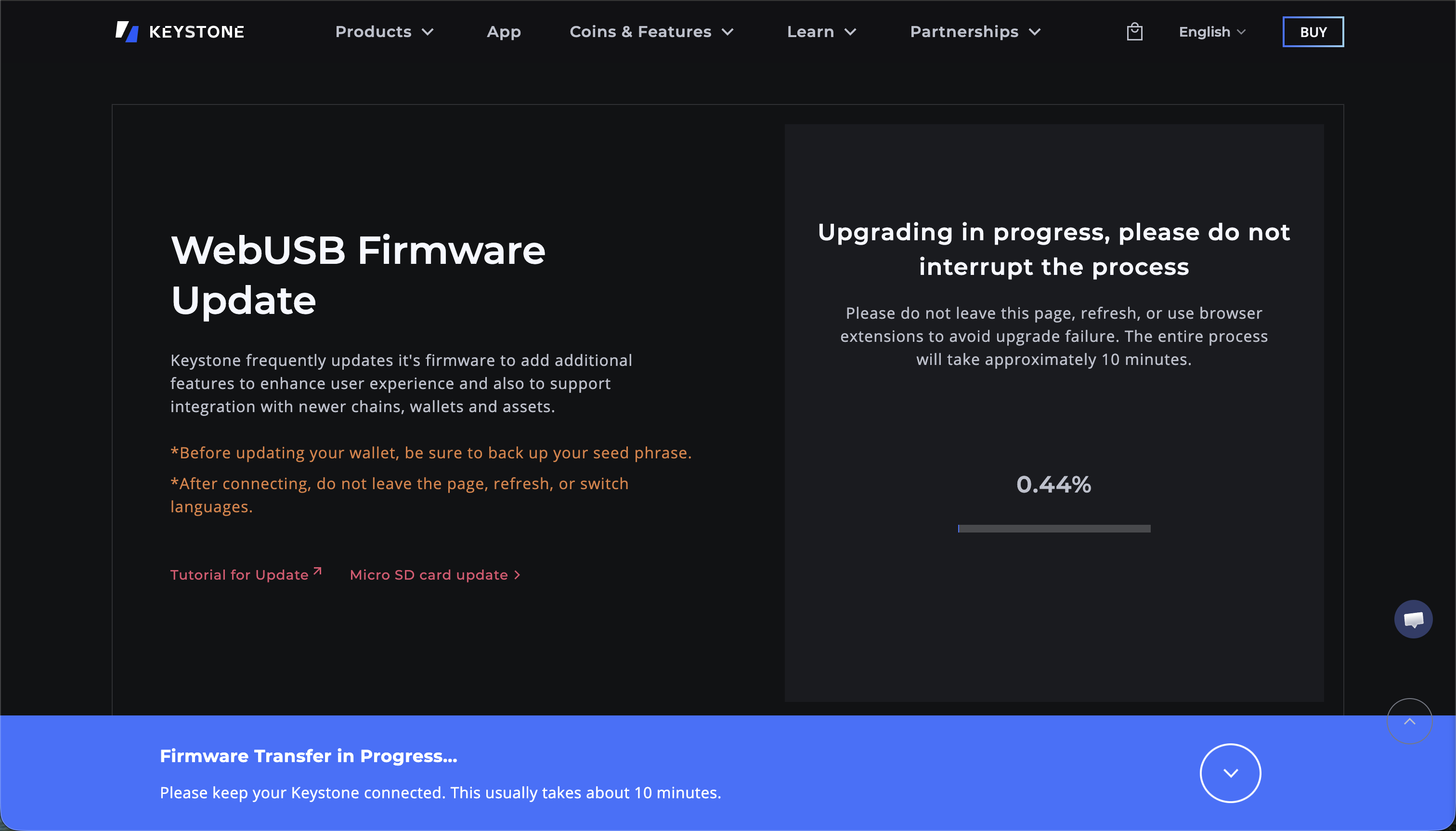
- 「Upgrading in progress, please do not interrupt the process」と表示されたら、そのまま更新を待ちます。
約10分ほどかかります。その間、USB-Cケーブルを抜かないでください。
- 「Download Complete」と表示されたら、ファームウェアのダウンロードは完了です。
Keystoneデバイスへのインストールには約5分程度かかるため、そのまま完了まで待機します。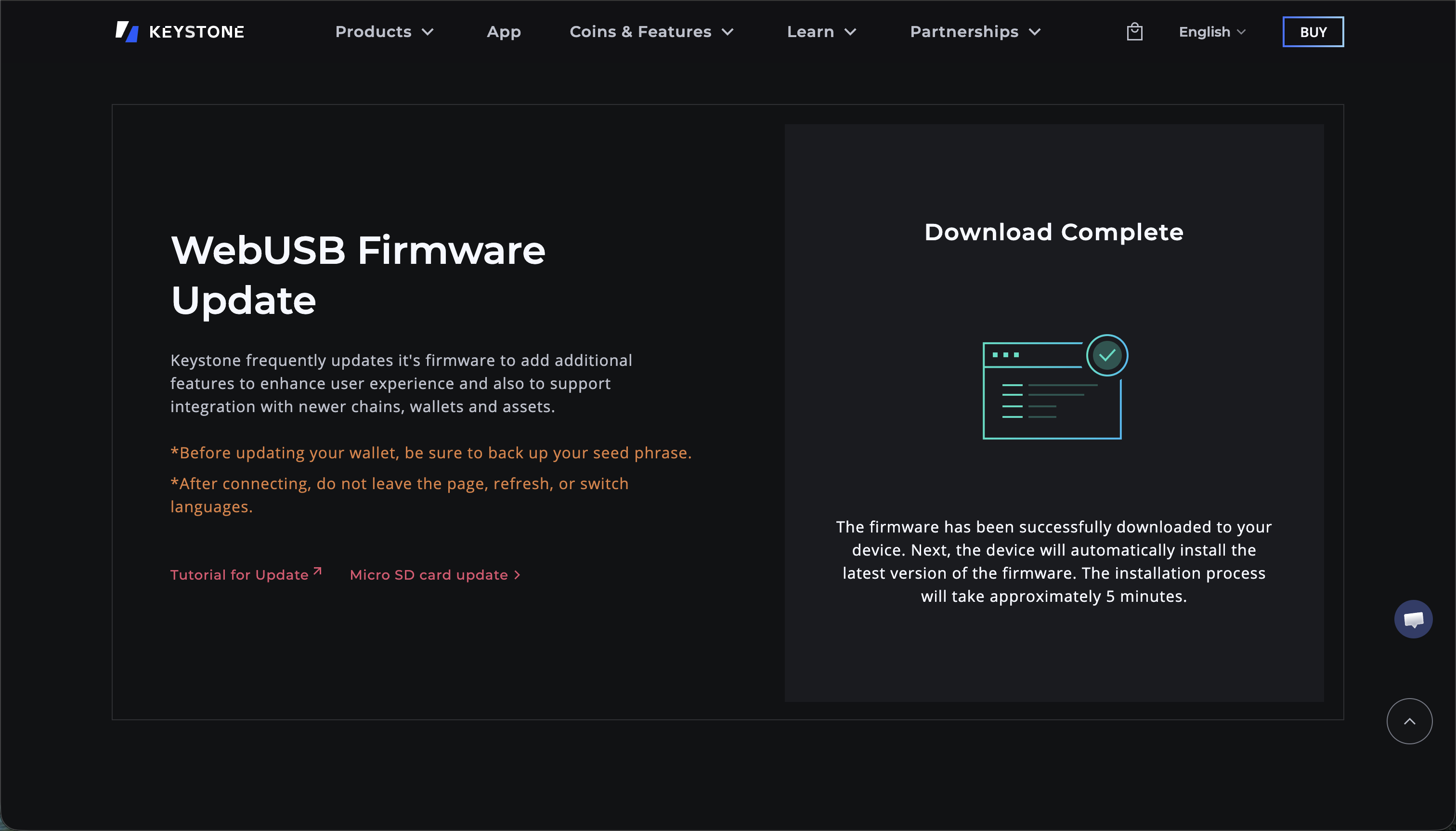
- Keystoneデバイスでパスワードを入力します。
- 「財布の準備」→「セキュリティアップグレード」→「開始」を選択します。
処理が完了したら、ファームウェアの更新は完了です。