パスフレーズウォレットの設定と使い方
パスフレーズウォレットの設定と使い方
パスフレーズウォレットは、復元フレーズに任意のパスフレーズを組み合わせることで、通常のウォレットとは別のウォレットを利用できる機能です。
Keystoneの「標準シードフレーズ」(12/24単語)では、BIP39規格に基づくパスフレーズを利用できます。
BIP39パスフレーズとは
復元フレーズをもとに、ウォレットの秘密鍵やアドレスの生成に使用される情報が導出されます。
BIP39では、復元フレーズに任意のパスフレーズを組み合わせることができます。
同じ復元フレーズでも、組み合わせるパスフレーズによって異なるウォレットになります。
| 組み合わせ | アクセスするウォレット |
|---|---|
| 復元フレーズのみ | 元のウォレット |
| 復元フレーズ + パスフレーズA | パスフレーズウォレットA |
| 復元フレーズ + パスフレーズB | パスフレーズウォレットB |
それぞれのウォレットでは、秘密鍵やアドレスも異なります。
復元フレーズ自体が新しく作成されるわけではありません。
同じ復元フレーズに同じパスフレーズを組み合わせれば、同じパスフレーズウォレットへアクセスできます。
パスフレーズは一般的なログインパスワードとは仕組みが異なります。
異なるパスフレーズを入力しても「パスフレーズが間違っています」と表示されるのではなく、そのパスフレーズに対応する別のウォレットになります。
そのため、使用するパスフレーズは正確に記録・管理することが重要です。
パスフレーズを使用するメリット
特定のパスフレーズウォレットへアクセスするには、復元フレーズに加えて、そのウォレットに対応するパスフレーズが必要になります。
そのため、復元フレーズだけではそのパスフレーズウォレットへアクセスできず、ウォレットのセキュリティをさらに高めることができます。
パスフレーズを忘れると、復元フレーズがあっても、そのパスフレーズウォレットを復元できません。
パスフレーズウォレット内の資産へアクセスできなくなるため、パスフレーズは必ず安全に保管してください。
Keystone 3 Proは、入力したパスフレーズをデバイスに保存しません。
パスフレーズウォレットへアクセスするたびに、パスフレーズを正確に入力する必要があります。
Keystoneデバイスを再起動またはリセットすると元のウォレットへ戻りますが、パスフレーズウォレットが削除されるわけではありません。
同じパスフレーズを再度入力することで、同じパスフレーズウォレットへアクセスできます。
復元フレーズとパスフレーズはそれぞれ安全に管理し、第三者に共有しないでください。
パスフレーズウォレットの作成
- メイン画面右上の「…」を選択します。
- 「機器の設定」を選択します。
- 「ウォレットの設定」を選択します。
- 「パスフレーズ」→「パスフレーズ」を選択します。
- 使用するパスフレーズを入力します。
パスフレーズは最大128文字まで入力できます。
- パスコードを入力します。
- 入力したパスフレーズに対応するウォレットへアクセスします。
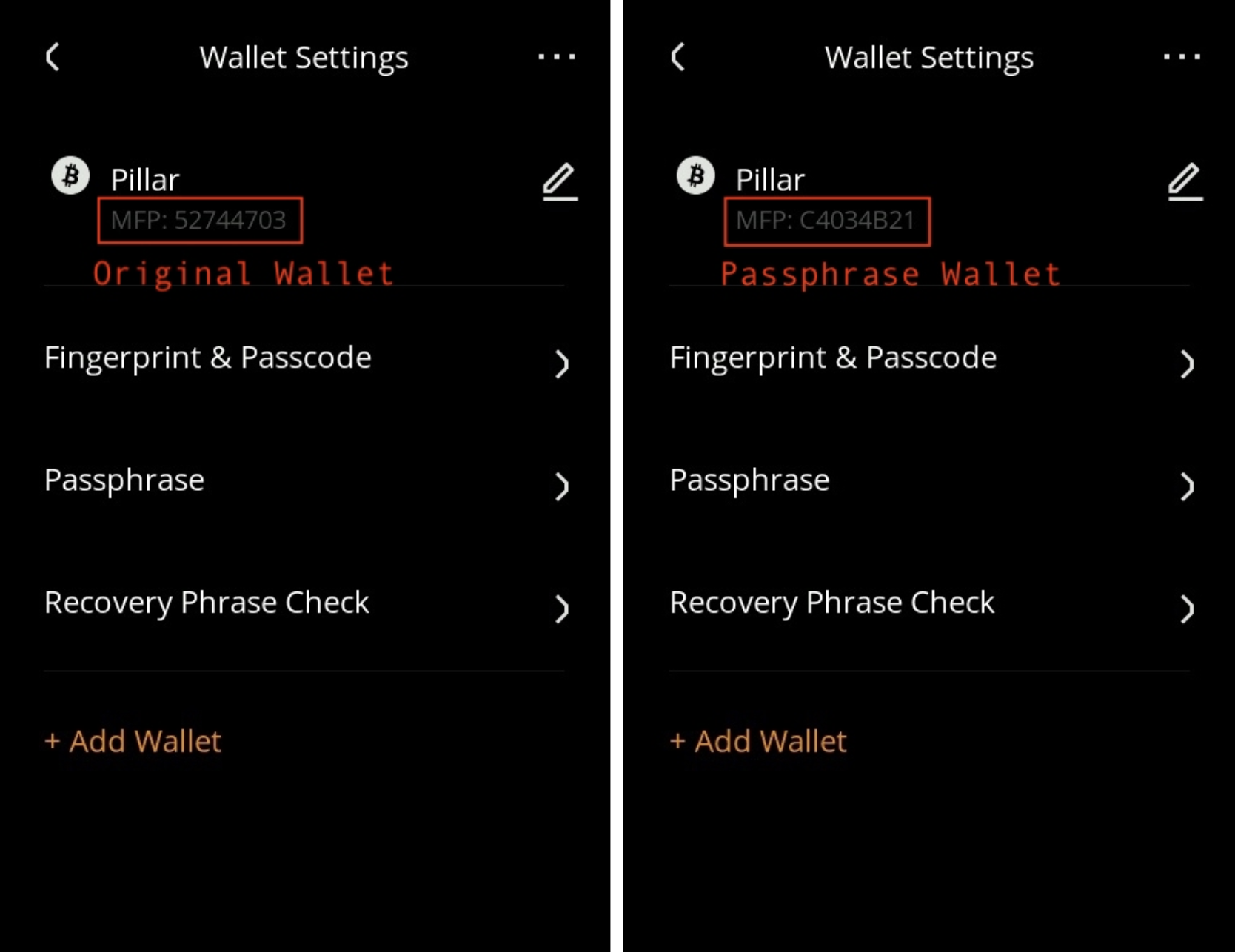
パスフレーズウォレットのMaster Fingerprint(MFP)は、元のウォレットとは異なります。
MFPを確認することで、現在使用しているウォレットを識別できます。
パスフレーズウォレットを普段使用する場合
パスフレーズウォレットを普段使用するウォレットとして利用する場合は、パスフレーズを入力してパスフレーズウォレットへアクセスしてから使用します。
Keystoneデバイスを再起動またはリセットすると、自動的に元のウォレットへ戻ります。
そのため、再起動後にパスフレーズウォレットを使用する場合は、再度同じパスフレーズを入力してアクセスする必要があります。
元のウォレットとパスフレーズウォレットは、同じウォレットのロック状態が異なるものではなく、それぞれ別のウォレットとして扱われます。
Cardanoウォレットで使用する場合
パスフレーズウォレットをCardanoで使用する場合は、Keystone側で使用するパスフレーズウォレットへアクセスしてから、対応するCardanoウォレットと連携します。
この接続手順はCardanoウォレットによってUIや操作が異なる可能性があります。
元のウォレットとパスフレーズウォレットでは、Cardanoアドレスも異なります。
- Keystoneで使用するパスフレーズを入力し、パスフレーズウォレットへアクセスします。
- Cardanoウォレットでハードウェアウォレットを接続するため「Keystone」を選択します。
- QRコードが表示されるので、Keystoneデバイスのホーム画面右下にあるQRコードスキャナーを起動します。
- 起動したら、Cardanoウォレットに表示されているQRコードを読み取ります。
- 接続するCardanoウォレットがKeystoneの公開鍵情報を要求していることを確認し、「承認」を選択します。
- Keystoneデバイスでパスコードを入力します。
- KeystoneデバイスにQRコードが表示されるので、Cardanoウォレットで読み取ります。
- CardanoウォレットにKeystoneウォレットが接続されたことを確認します。
- KeystoneデバイスではQRコードが表示されたままなので、左上の「
<」を2回選択し、ホーム画面に戻ります。
Cardanoウォレットへ、Keystoneの復元フレーズやパスフレーズを入力する必要はありません。
Keystone側で使用するパスフレーズウォレットへアクセスした状態で、対応するCardanoウォレットと連携して使用します。
元のウォレットとパスフレーズウォレットでは、Cardanoのアドレスも異なります。
パスフレーズウォレットを使用する場合は、送金や入金を行う前に、使用しているウォレットとCardanoアドレスが正しいことを確認してください。
元のウォレットに戻る
- 「機器の設定」→「ウォレットの設定」→「パスフレーズ」を選択します。
- パスフレーズを何も入力せず、「次へ」を2回選択し、パスコードを入力します。
- 元のウォレットへ戻ります。
パスフレーズウォレットへ素早くアクセス
「ウォレットの設定」→「パスフレーズ」には、「フレーズクイックアクセス」のON/OFF設定があります。
この機能をONにすると、デバイスの起動時にパスフレーズウォレットへアクセスするためのショートカットが表示されます。
- ON:起動時にショートカットからパスフレーズを入力して、パスフレーズウォレットへ素早くアクセスできます。
- OFF:ショートカットは表示されません。「機器の設定」→「ウォレットの設定」→「パスフレーズ」からアクセスします。
フレーズクイックアクセスをONにしても、パスフレーズ自体がKeystone 3 Proに保存されるわけではありません。
パスフレーズウォレットへアクセスするには、毎回パスフレーズを入力する必要があります。
他のハードウェアウォレットで使用しているパスフレーズ
Keystoneの「標準シードフレーズ」(12/24単語)では、BIP39規格に基づくパスフレーズを利用できます。
TrezorやLedgerなど、BIP39規格に対応したハードウェアウォレットで使用している復元フレーズとパスフレーズをKeystoneで使用することもできます。
他のハードウェアウォレットの復元フレーズとパスフレーズをKeystoneで使用する場合、Cardanoでは復元元のハードウェアウォレットによってアドレス生成方式が異なる場合があります。
LedgerまたはBitBox02から移行する場合は、Cardanoウォレットとの接続時にKeystone側で「Ledger/BitBox02」のアドレス生成方式を選択してください。
接続後は、使用するCardanoアドレスが移行元のウォレットと一致していることを必ず確認してください。