ハードウェアウォレットの接続
ハードウェアウォレットの接続
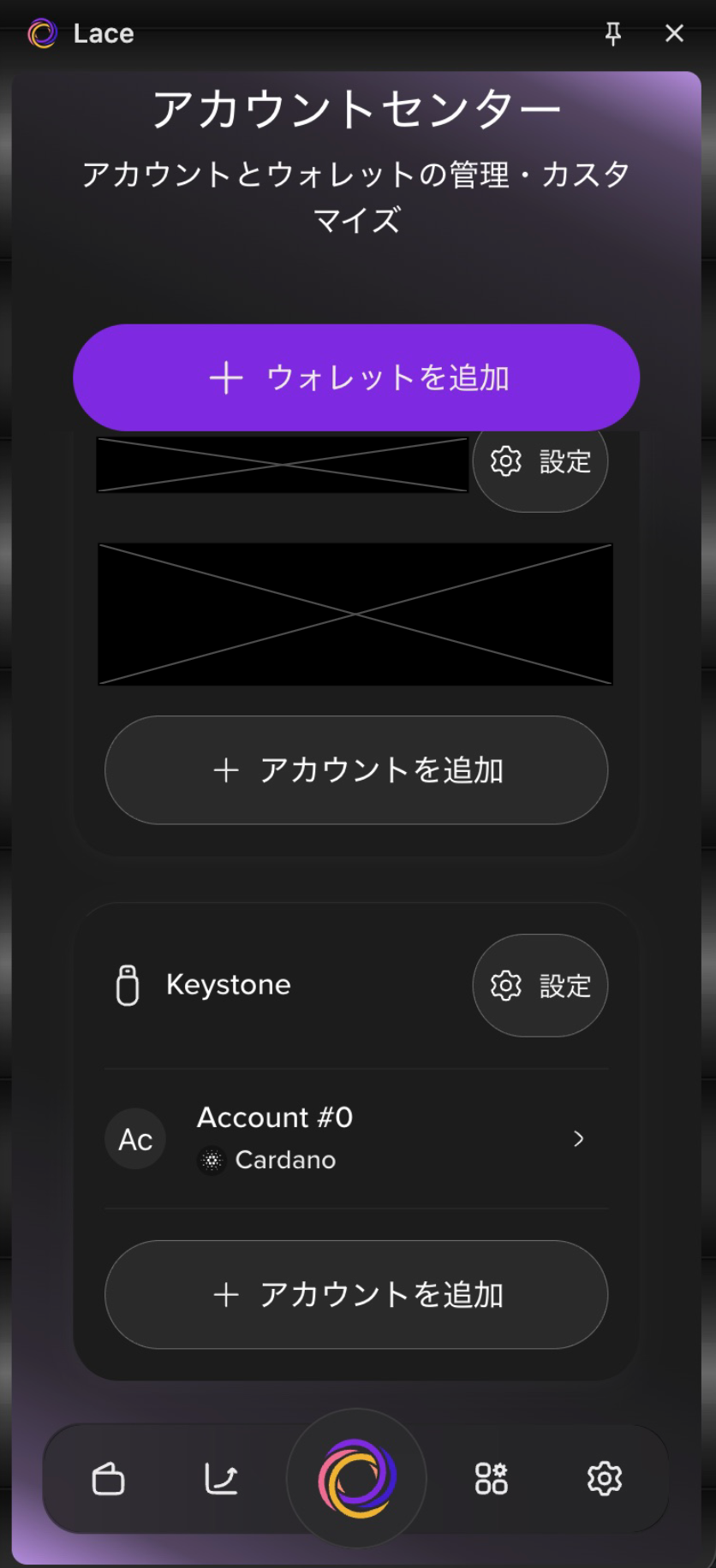
- 画面下部のLaceアイコンを選択し、「アカウント」を選択します。
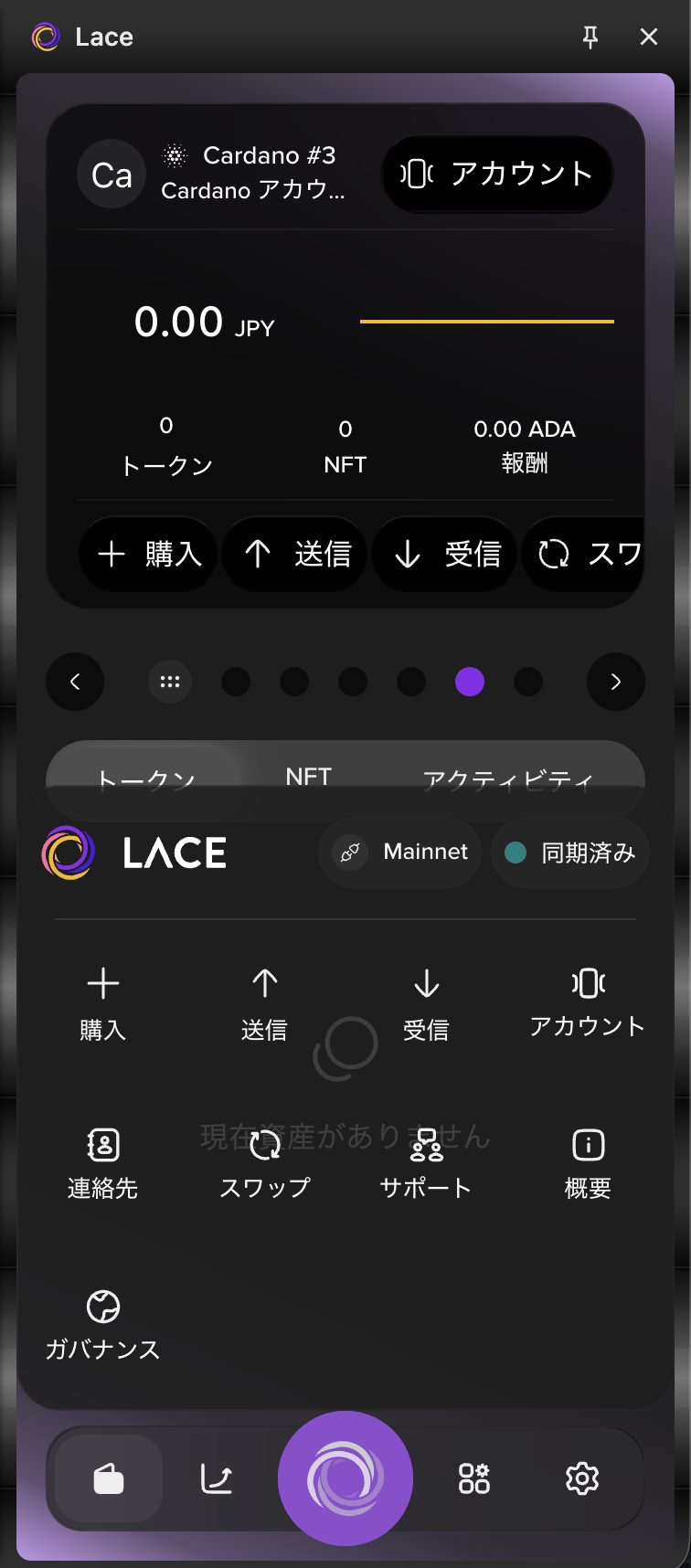
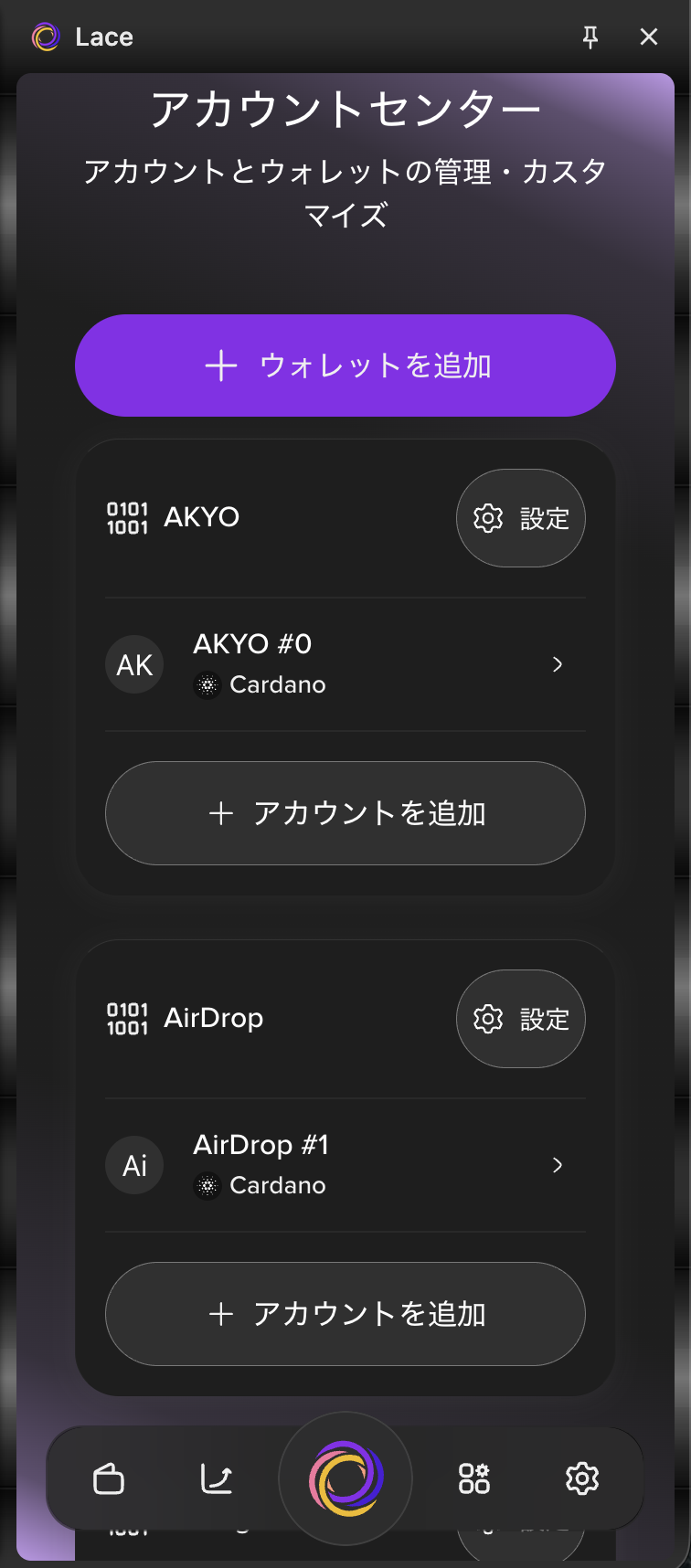
- 「+ ウォレットを追加」を選択します。
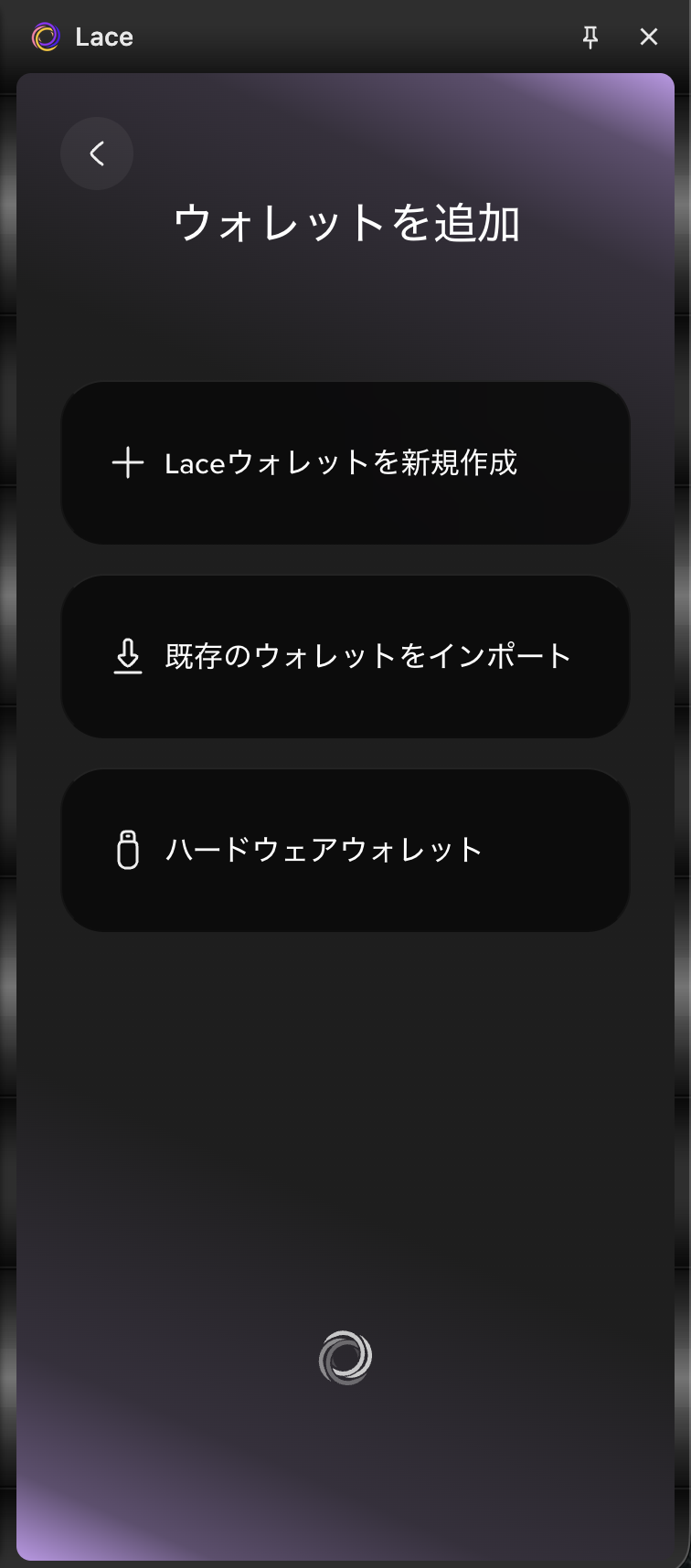
- 「ハードウェアウォレット」を選択します。
- 「KEYSTONE」のロゴを選択します。
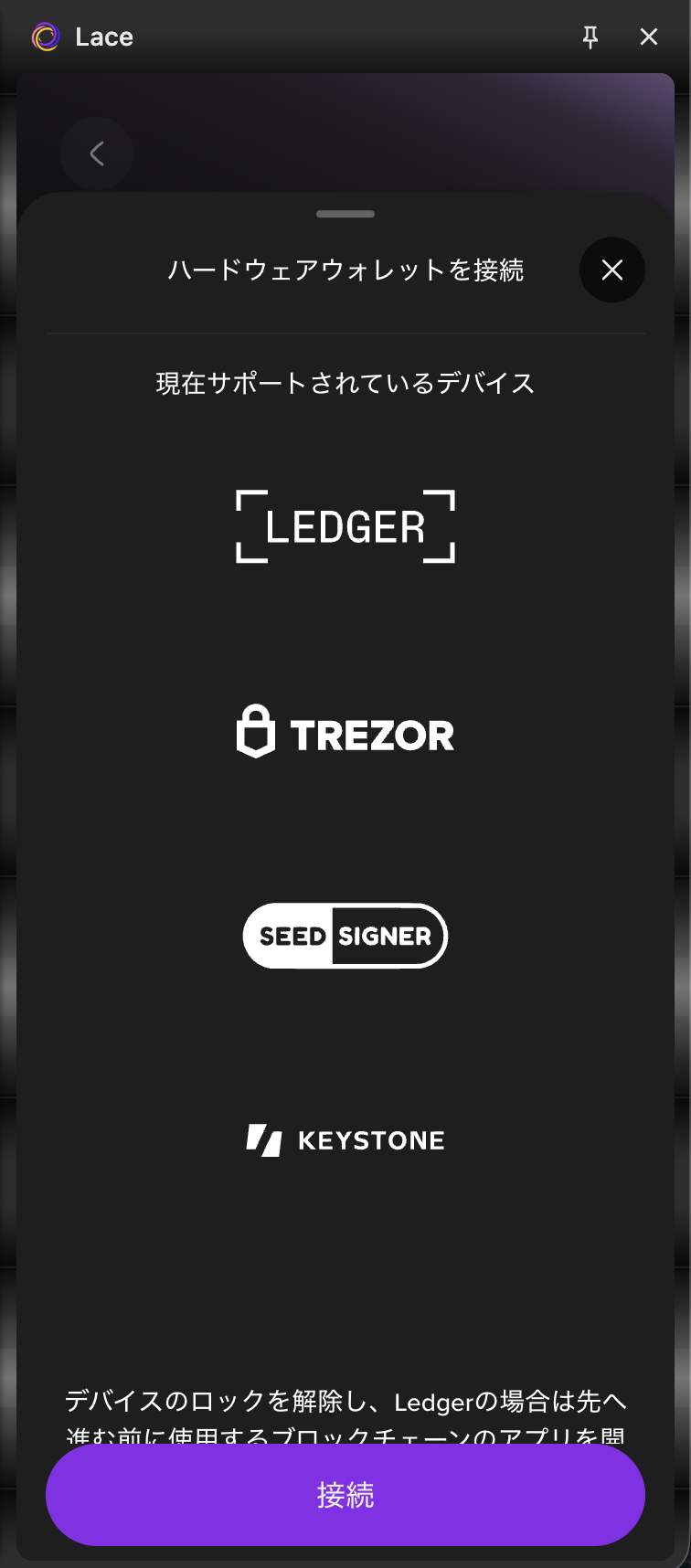
- 「Cardano」のロゴを選択します。
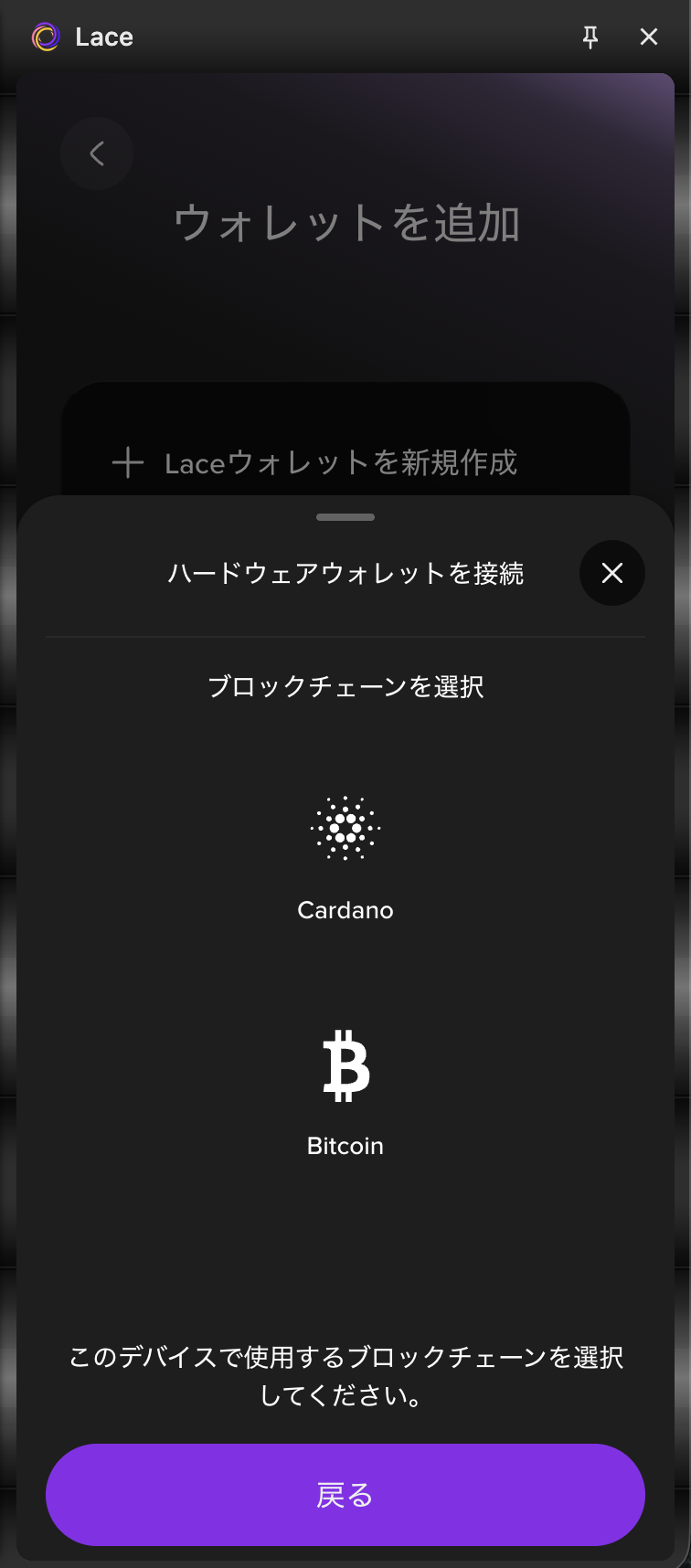
- 「ウォレットを作成」を選択します。
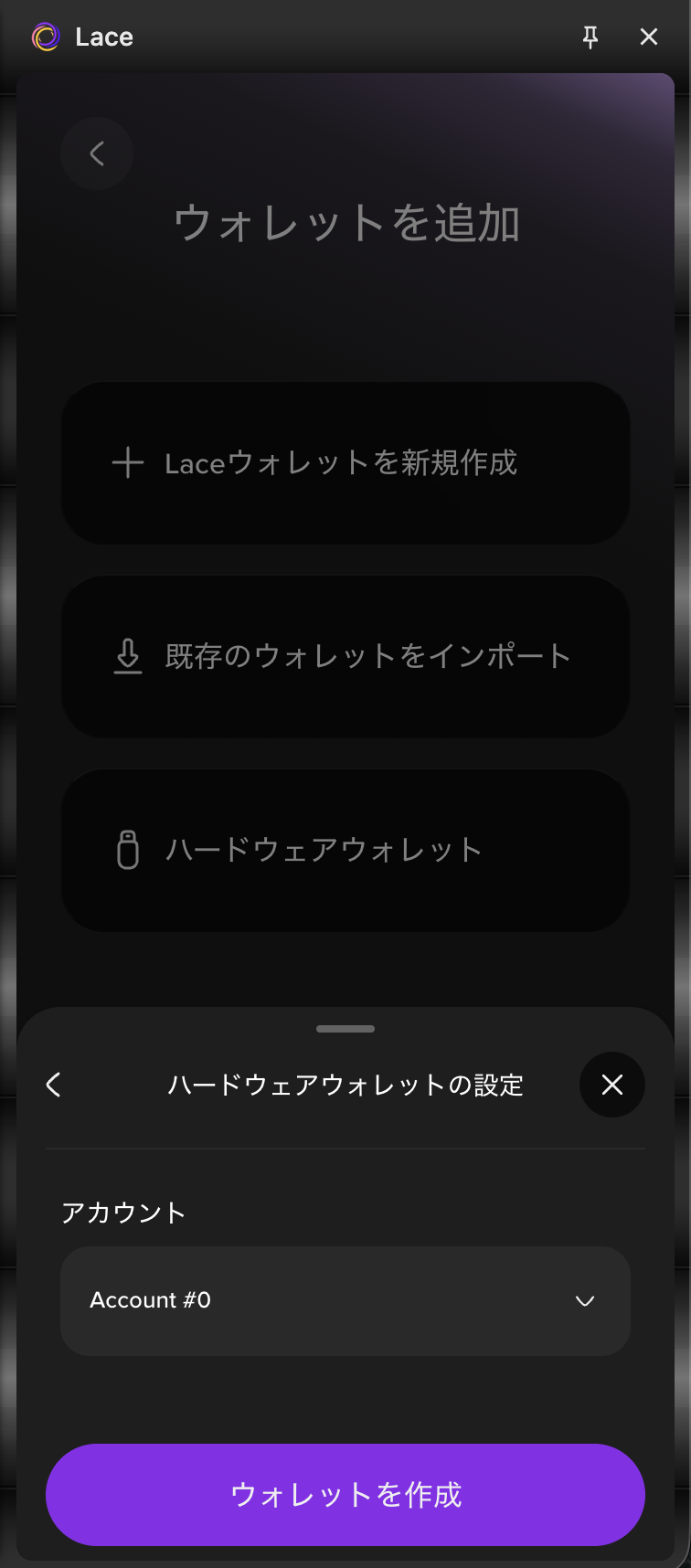
- 「デバイスでスキャン」と表示されるのでKeystoneデバイスの画面の右下のQRコードスキャナーを起動し、QRコードを読み取ってください。
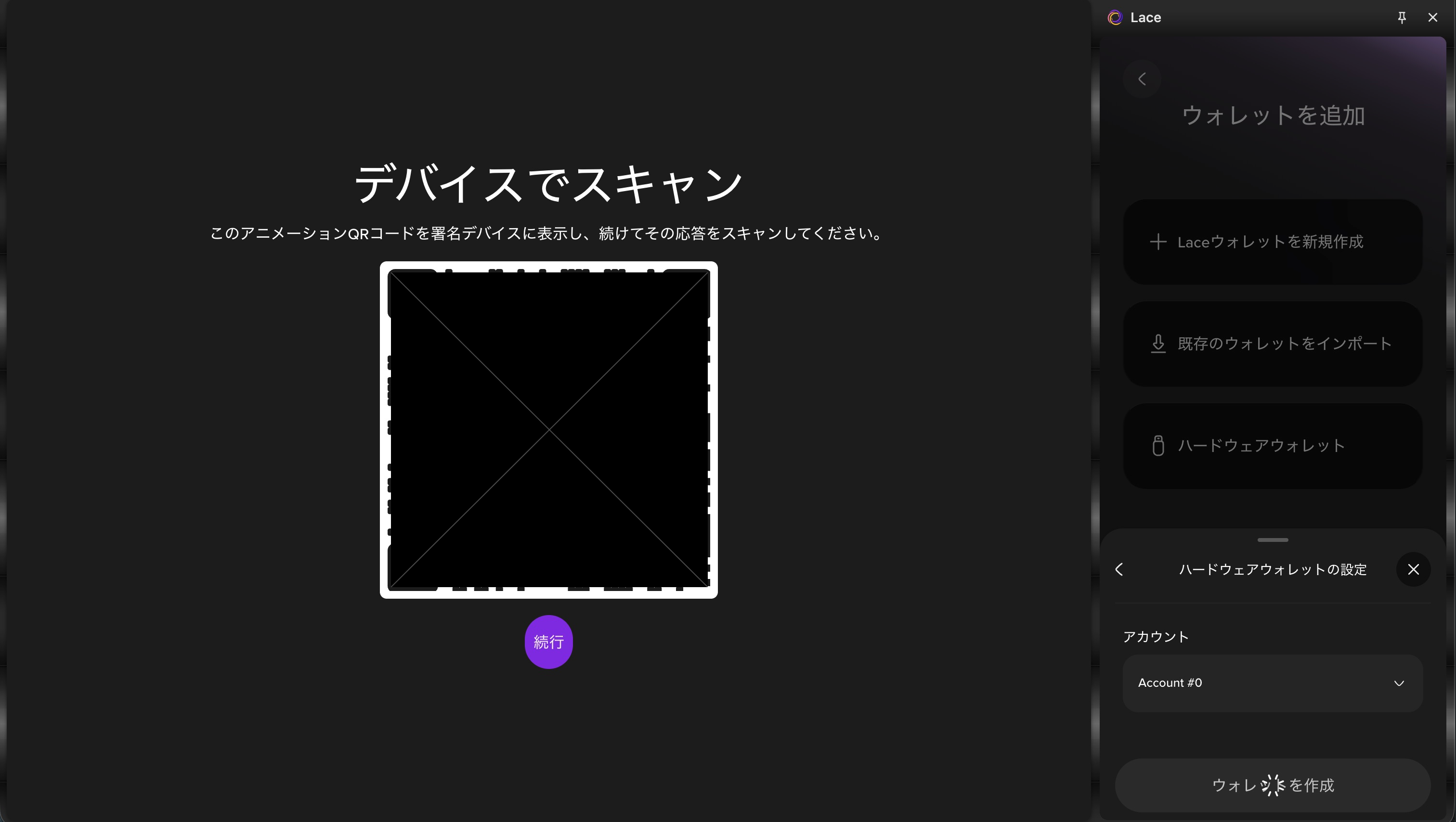
- Keystoneデバイス側で「Lace WalletがKeystoneの公開鍵情報を要求しています」と表示されるので「承認」を選択するとQRコードが表示されます。
- Lace側で「続行」を選択すると、ポップアップが表示されるので「サイトを訪問中は許可」または「この時間は許可」を選択してQRコードを読み取れるようにします。
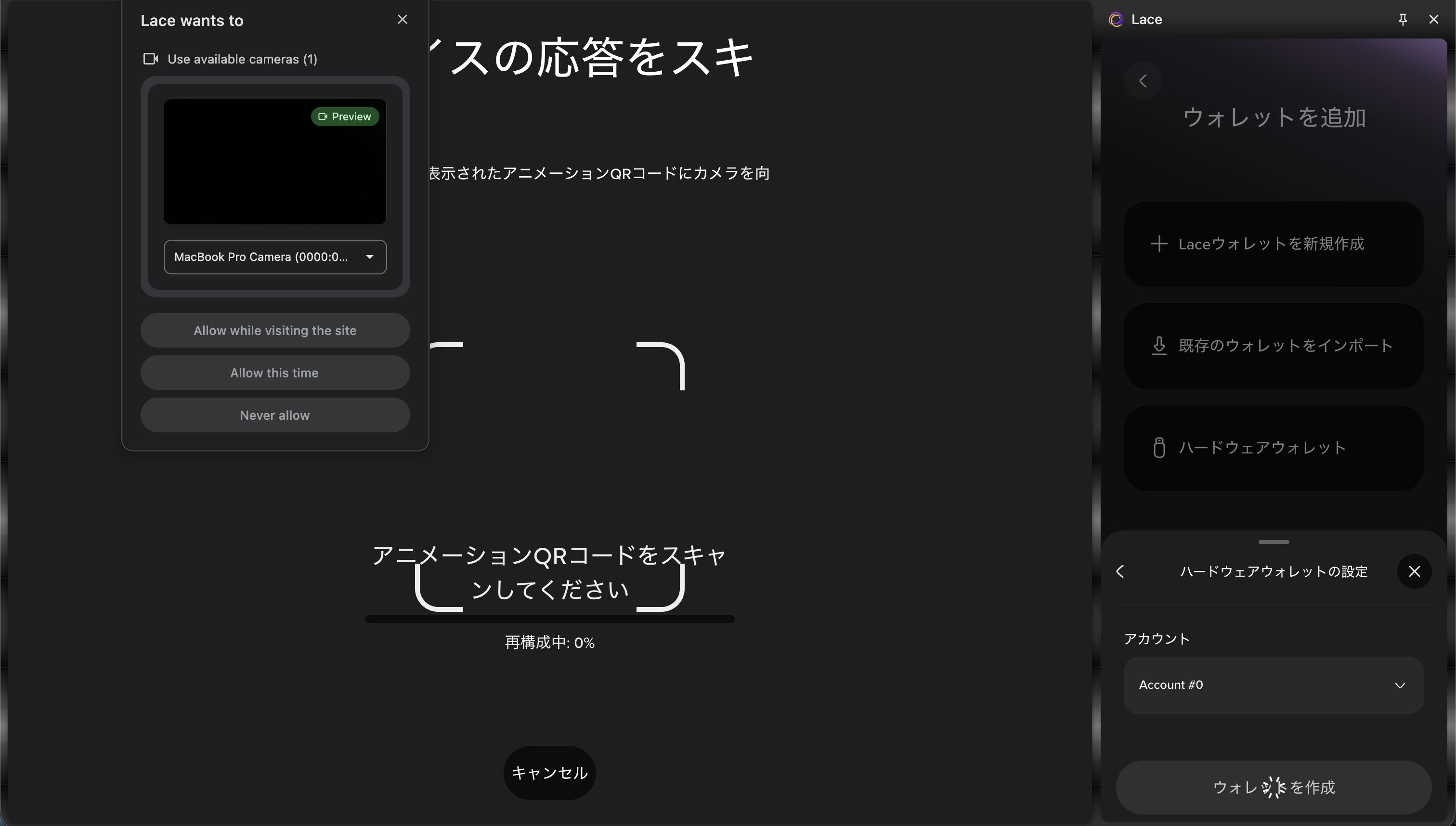
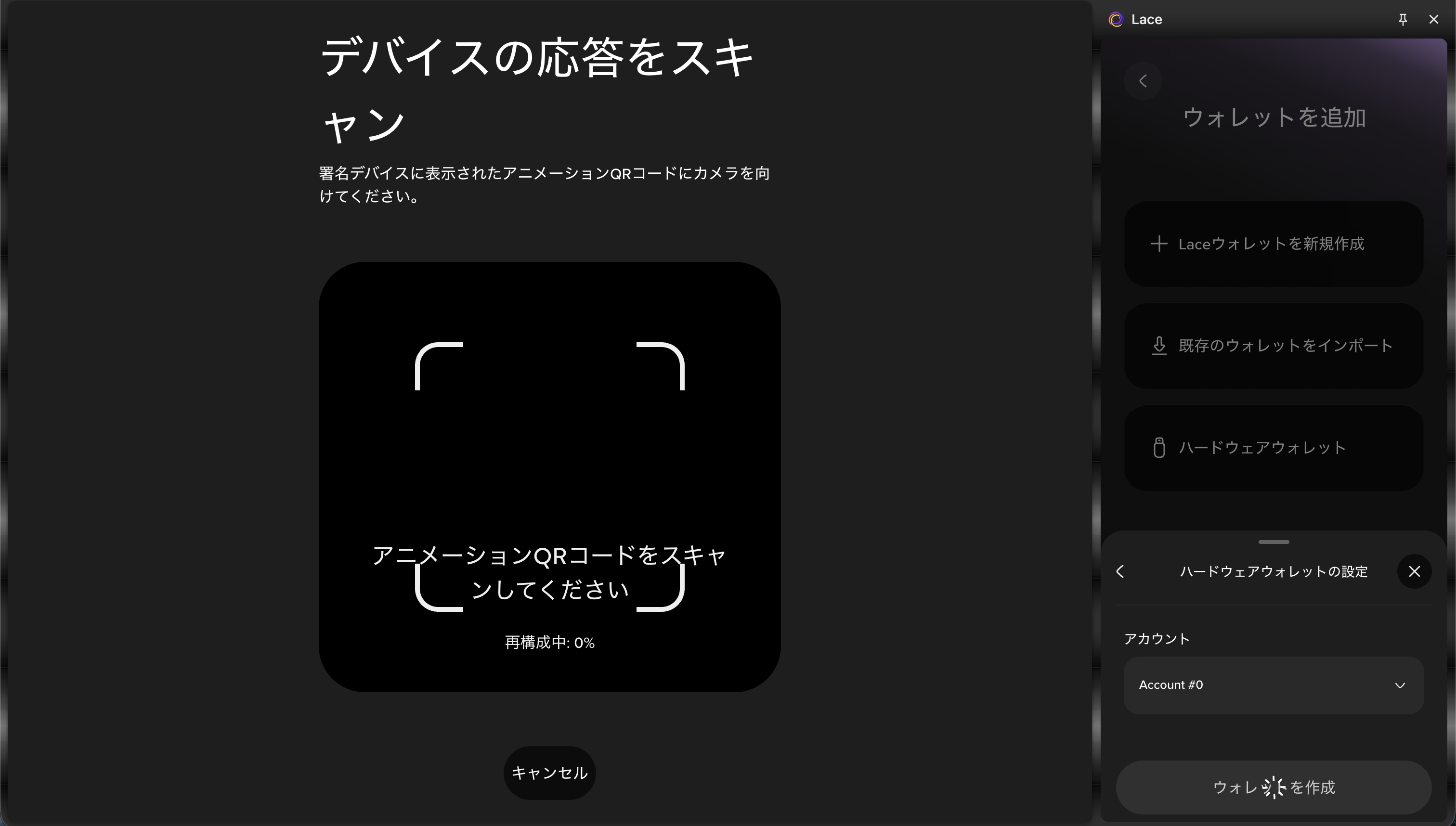
- 「デバイスの応答をスキャン」と表示されるので、Keystoneデバイスの画面上に表示されたQRコードを枠内に表示してください。
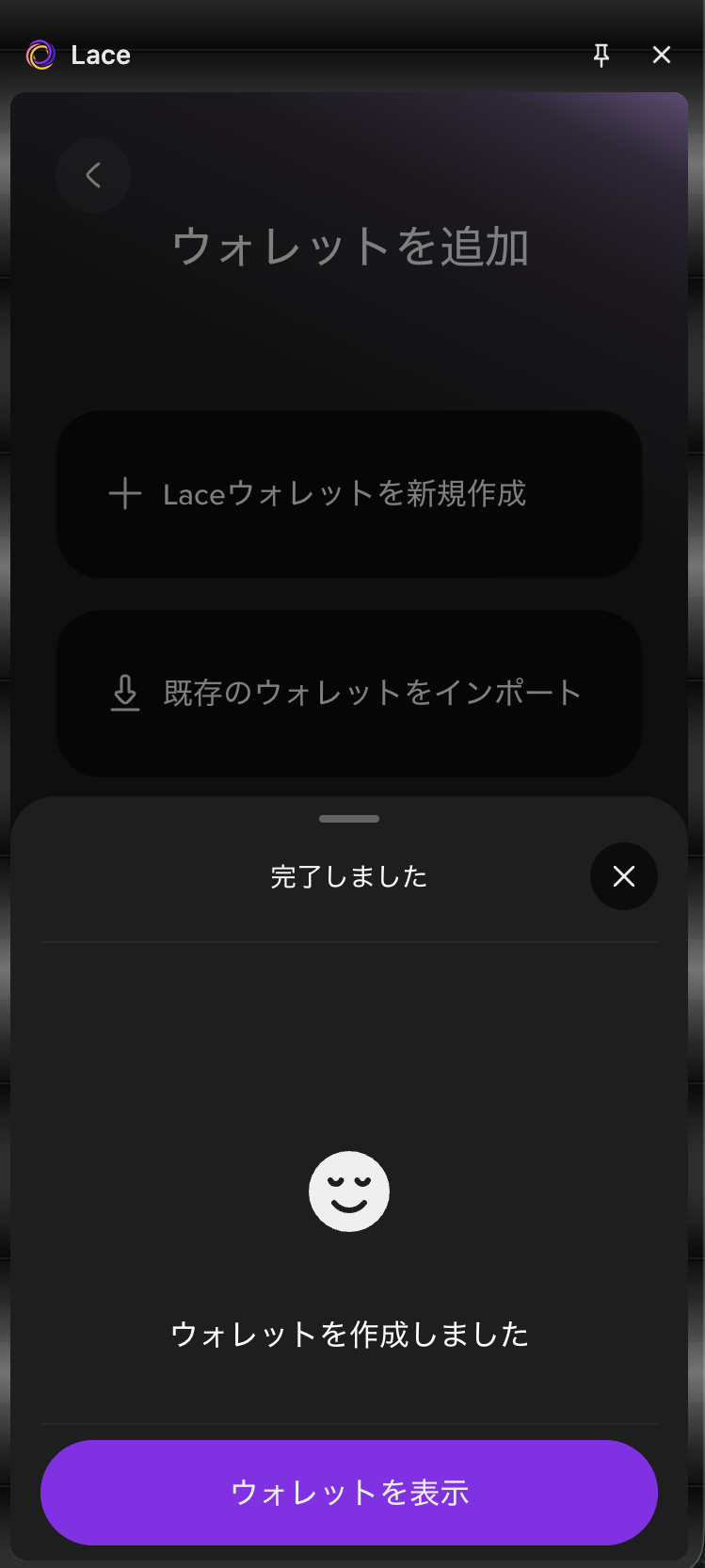
- 「ウォレットを作成しました」と表示されたら、「ウォレットを表示」ボタンを選択します。
- お好みで「ウォレット名を更新」からウォレット名を更新し、「
<」でアカウントセンターに戻ってください。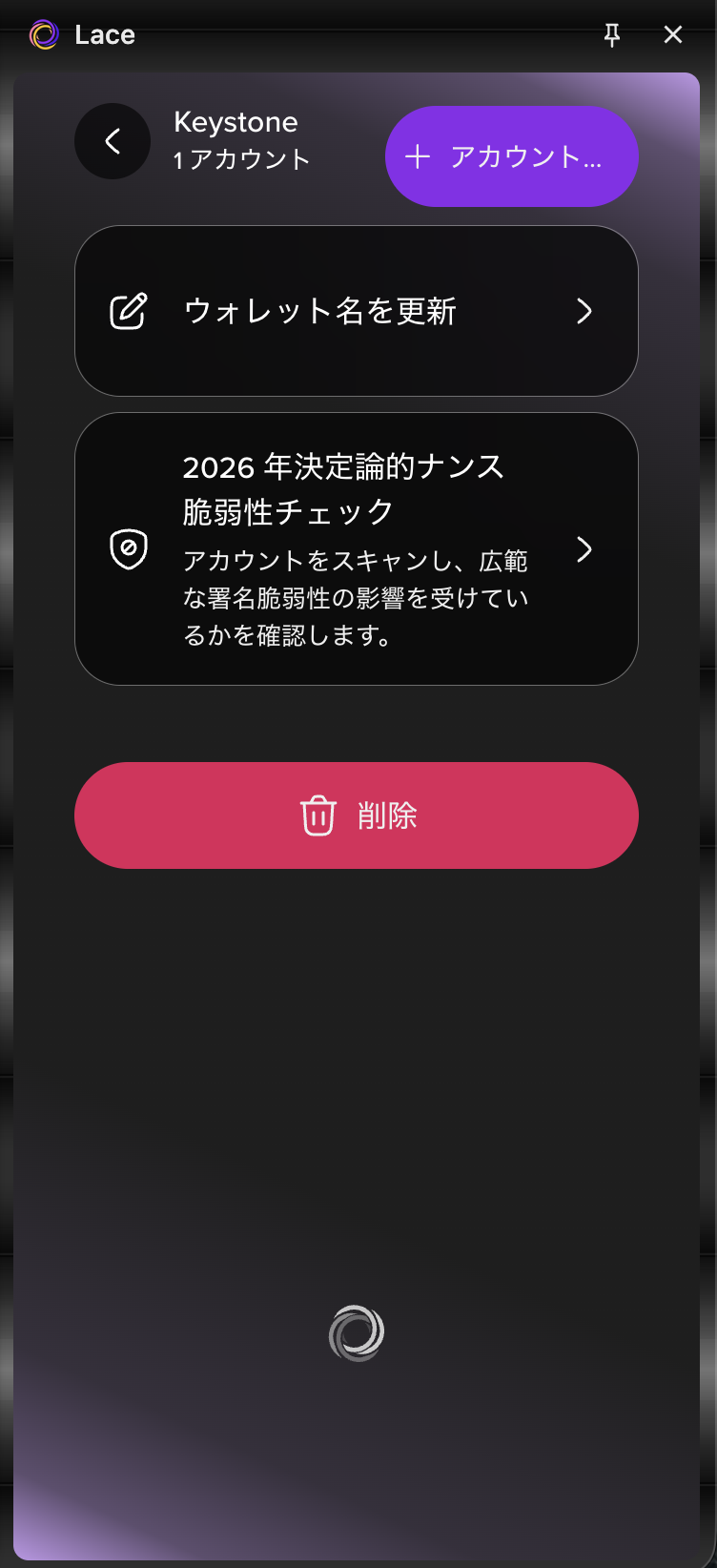
- アカウントセンター画面で追加されていることを確認して完了です。