送信と受信のやり方
受信
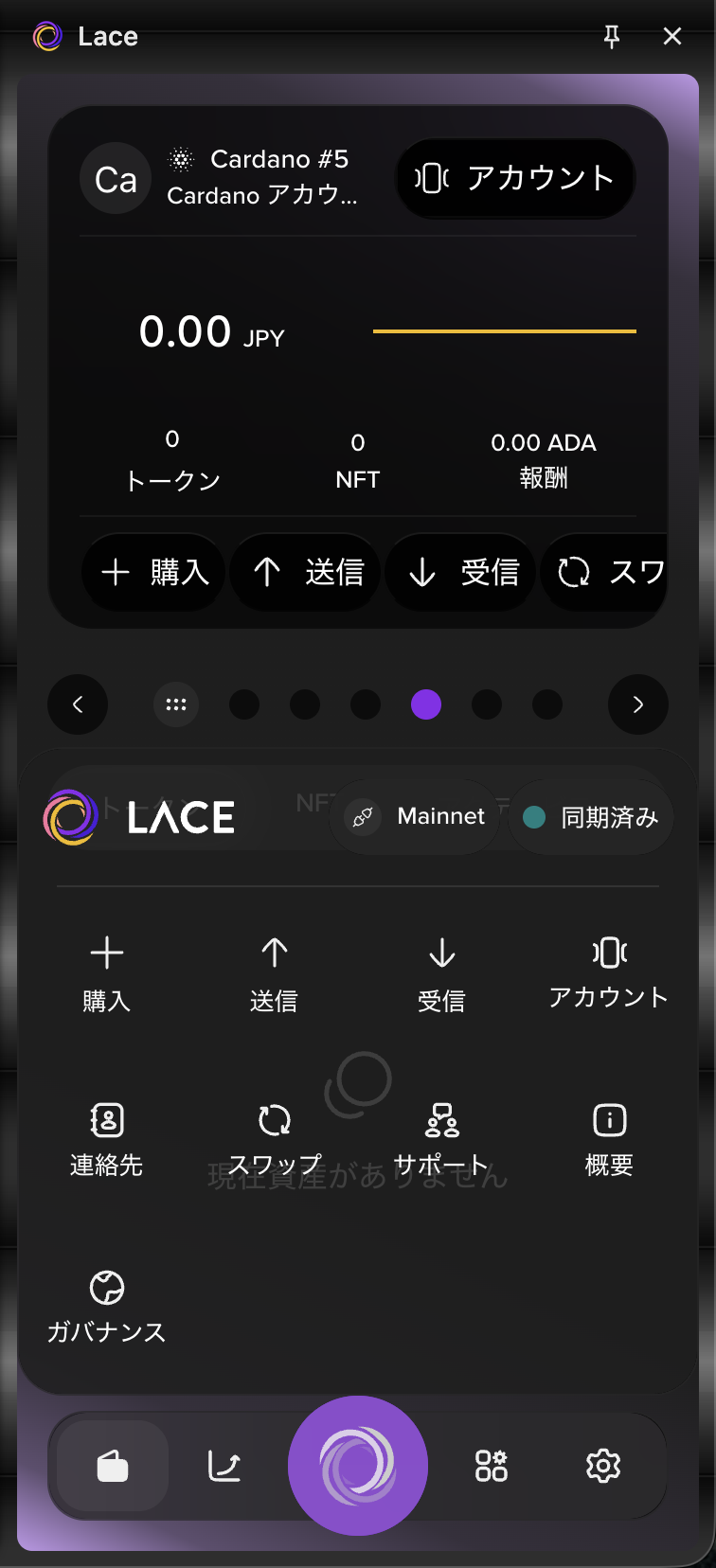
- 画面下部のLaceアイコンを選択し、「受信」を選択します。
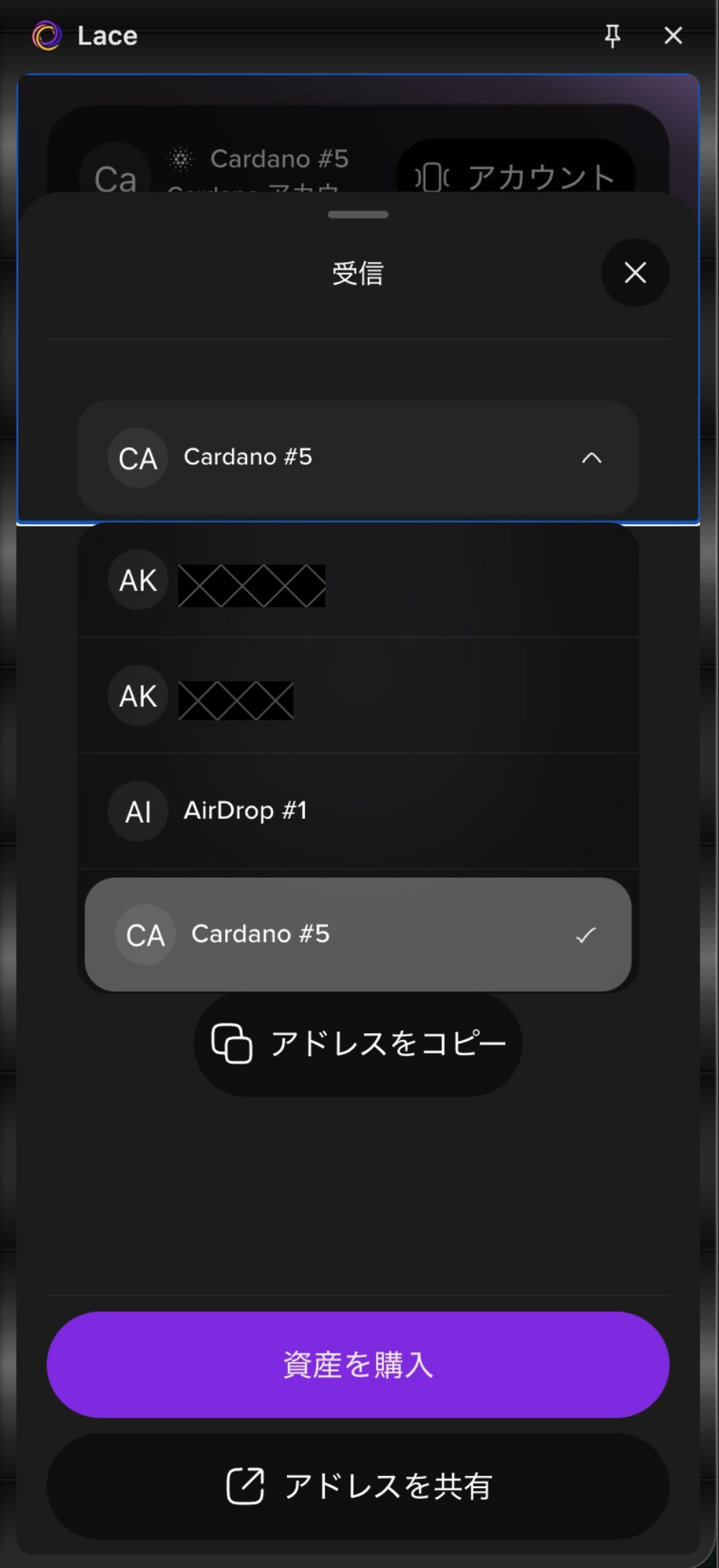
- 受信する対象のウォレットを選択します。
- 「アドレスをコピー」を選択すると、受信アドレスをコピーできます。
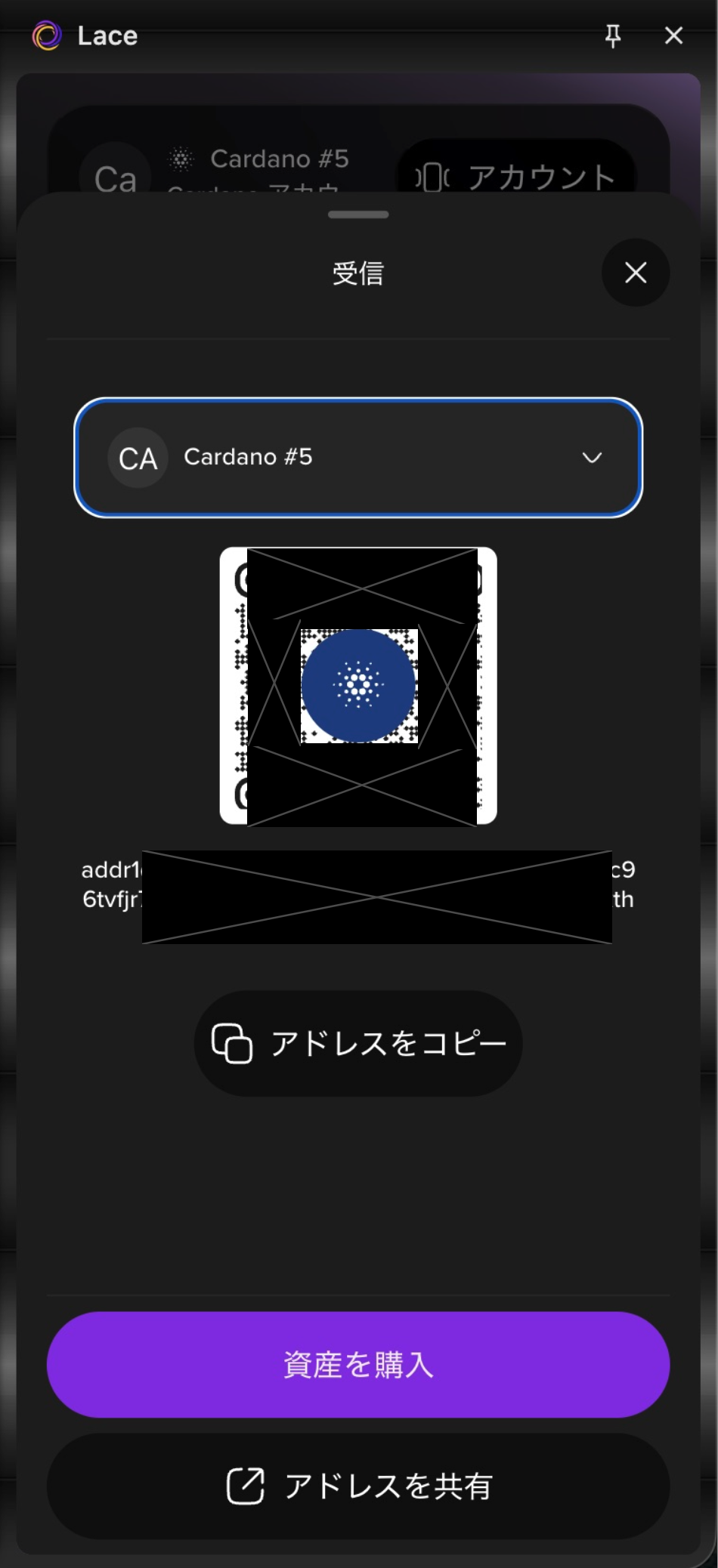
「アドレスを共有」から、受信アドレスをメッセージなどで共有することもできます。
送信
備考
送信手順です。
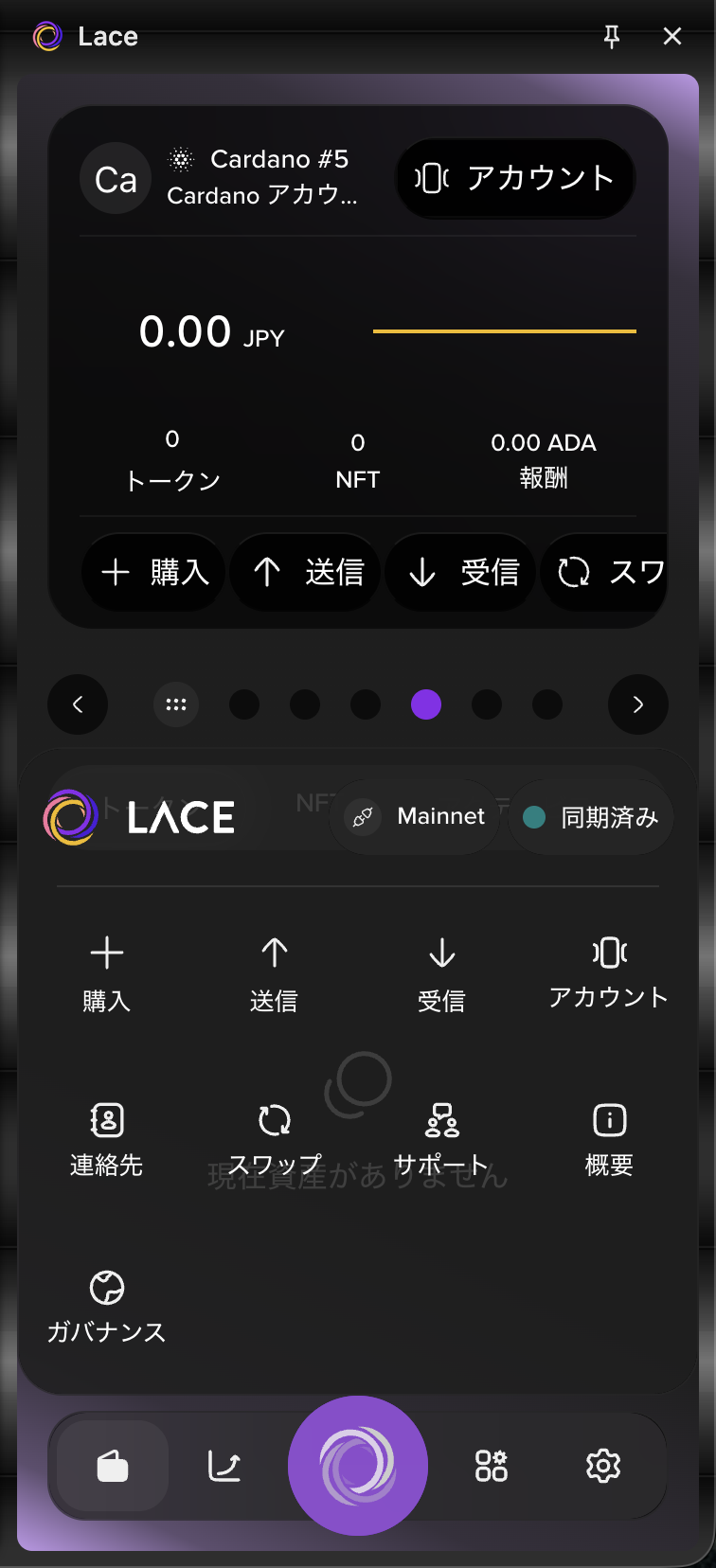
- 画面下部のLaceアイコンを選択し、「送信」を選択します。
- 送信する対象のウォレットを選択します。
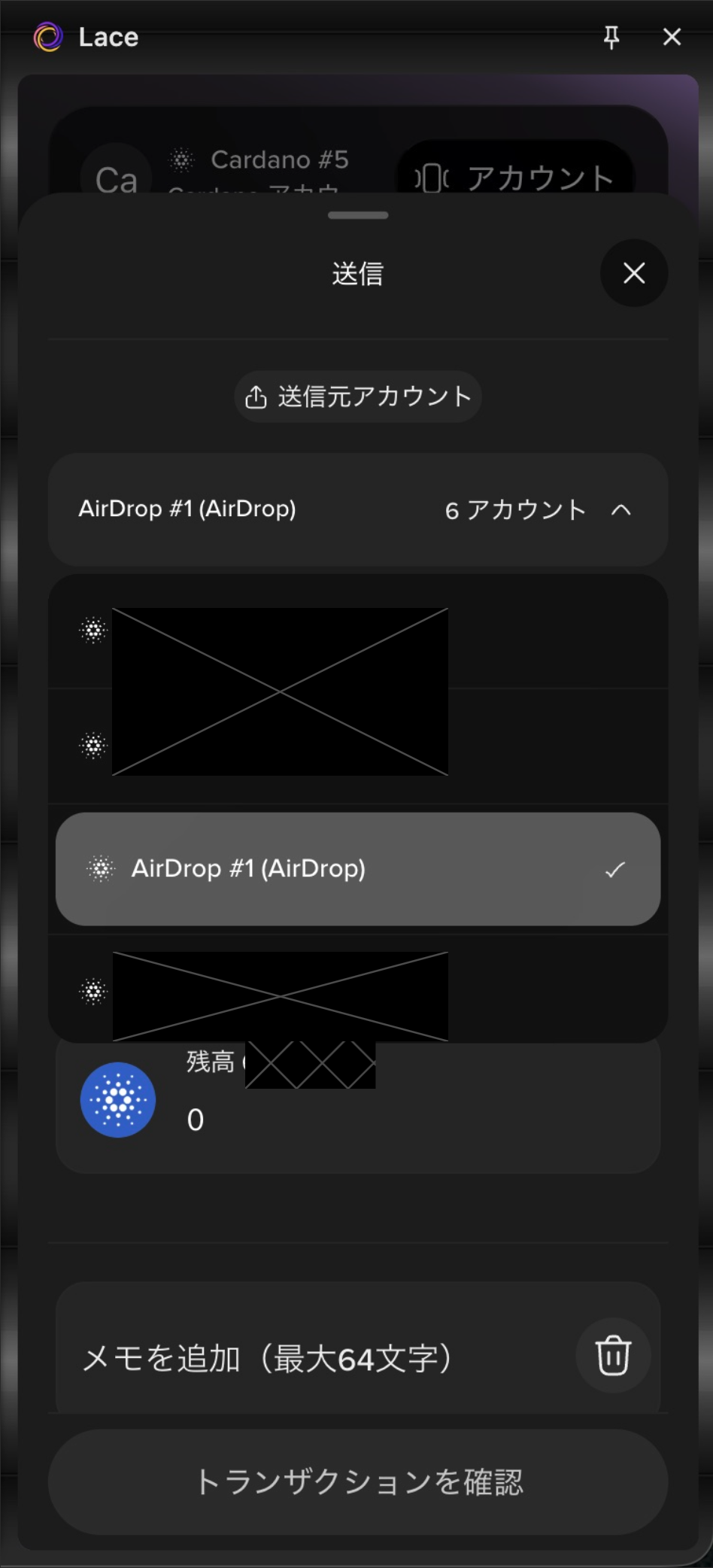
- 送信先アドレス欄に、送信先の受信アドレスを貼り付けます。
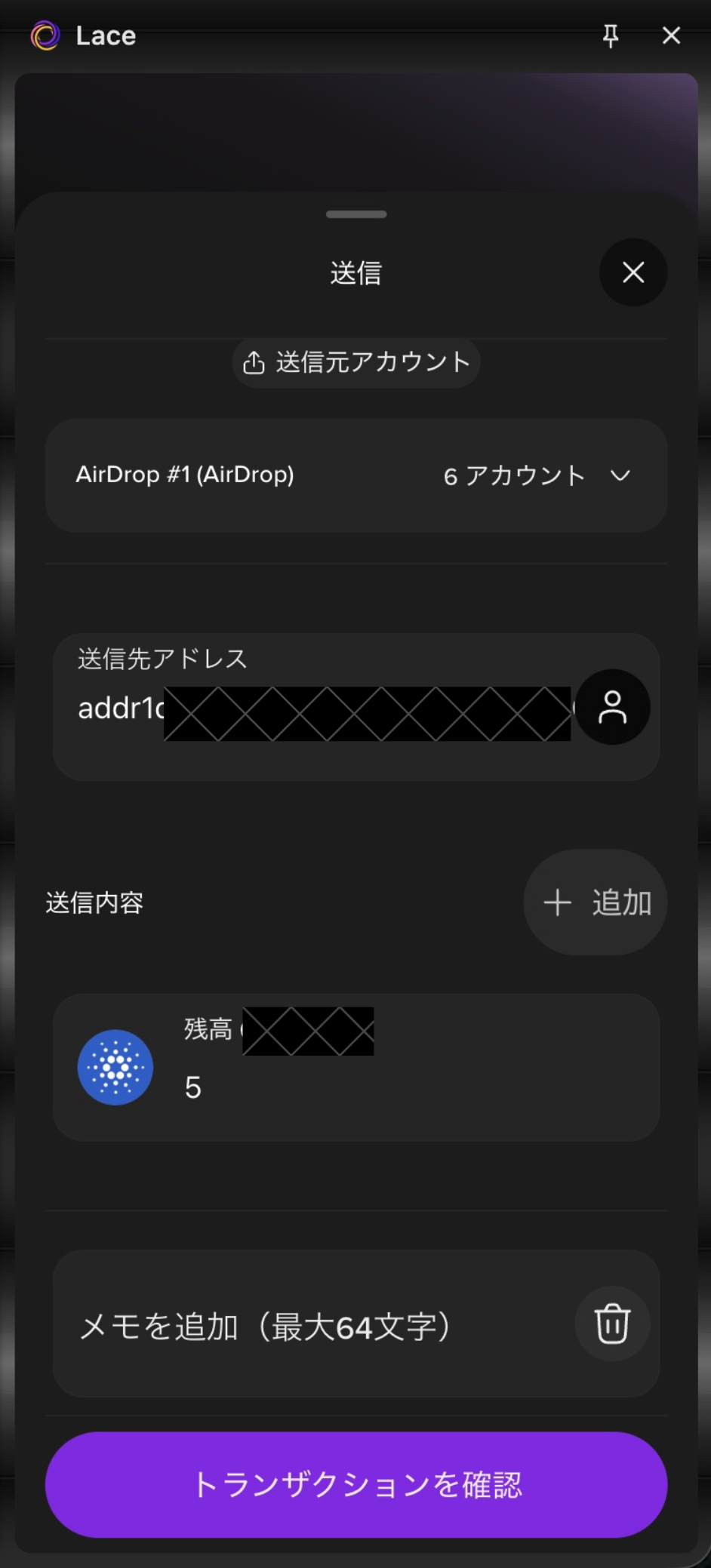
- 送信内容欄に、送信したい額を入力します。
- 「トランザクションを確認」を選択します。
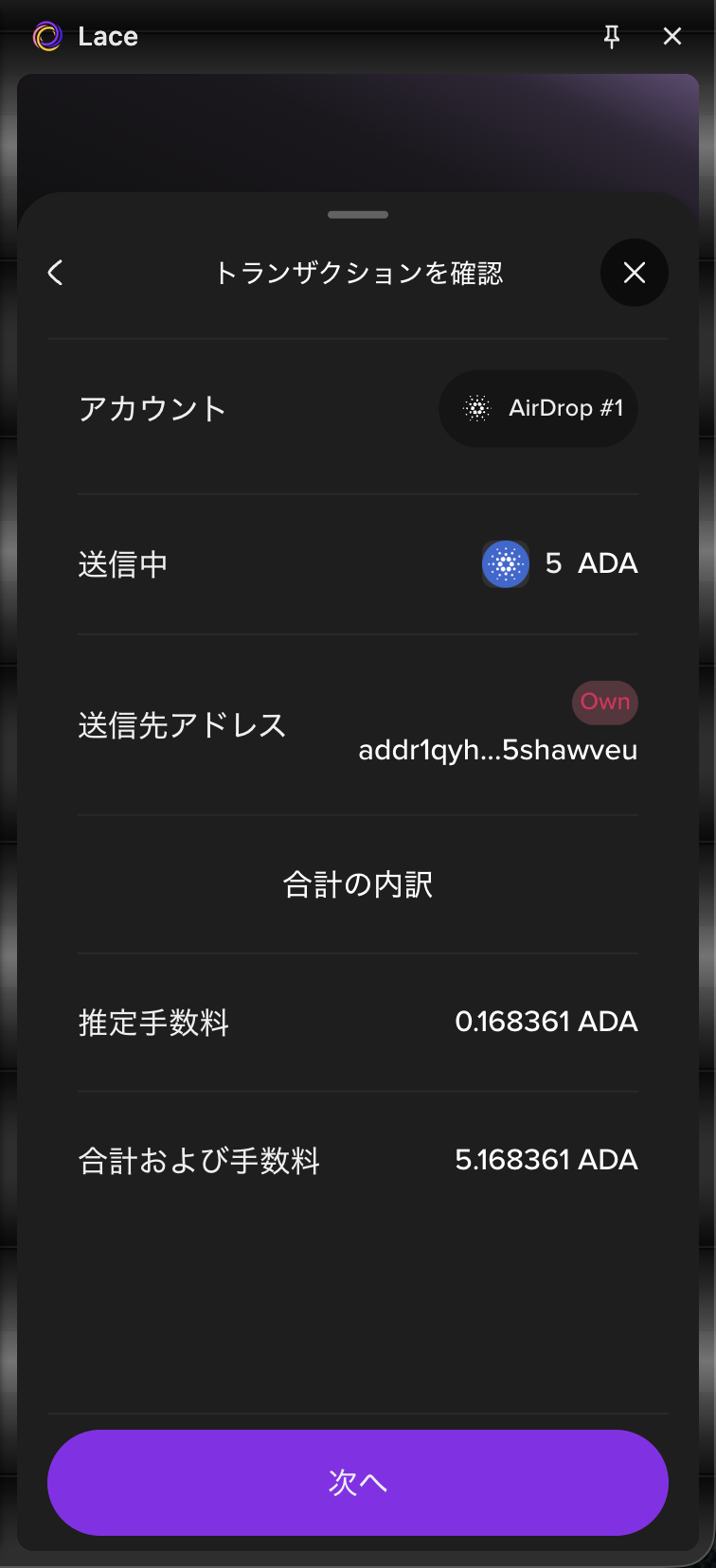
- トランザクションの内容を確認し、「次へ」を選択します。
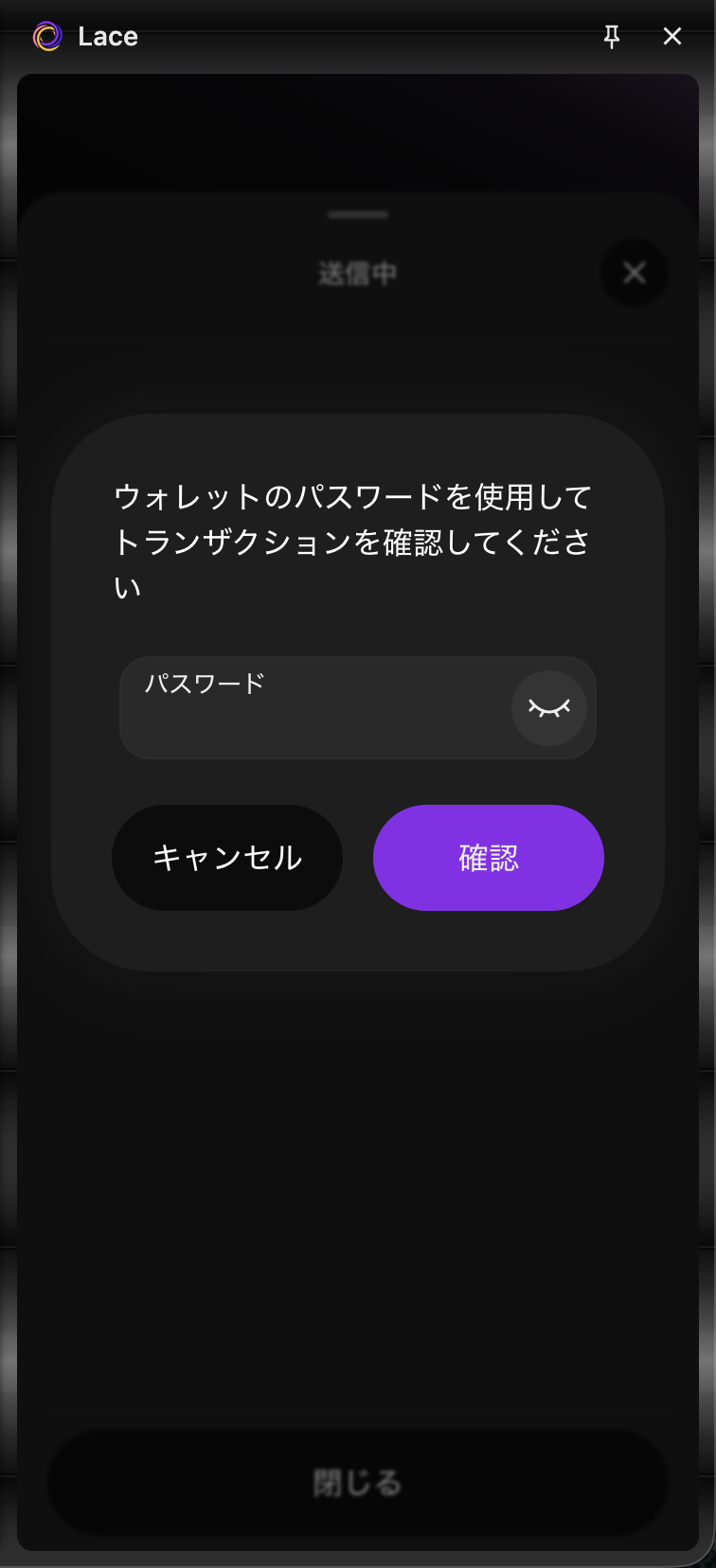
- 初期設定時に設定したパスワードを入力し、「確認」を選択します。
- 「完了しました」と表示されたら、「閉じる」を選択します。
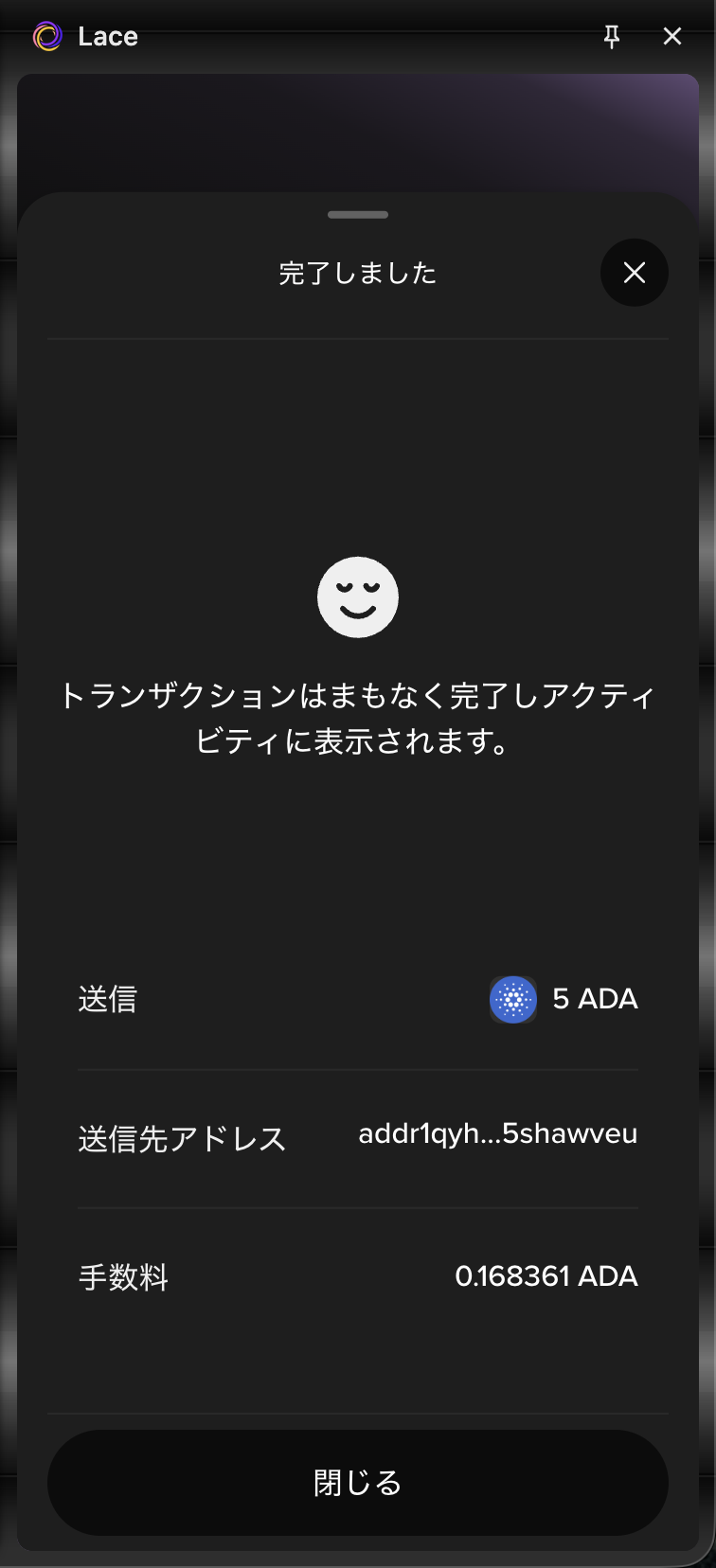
以上で送信は完了です。
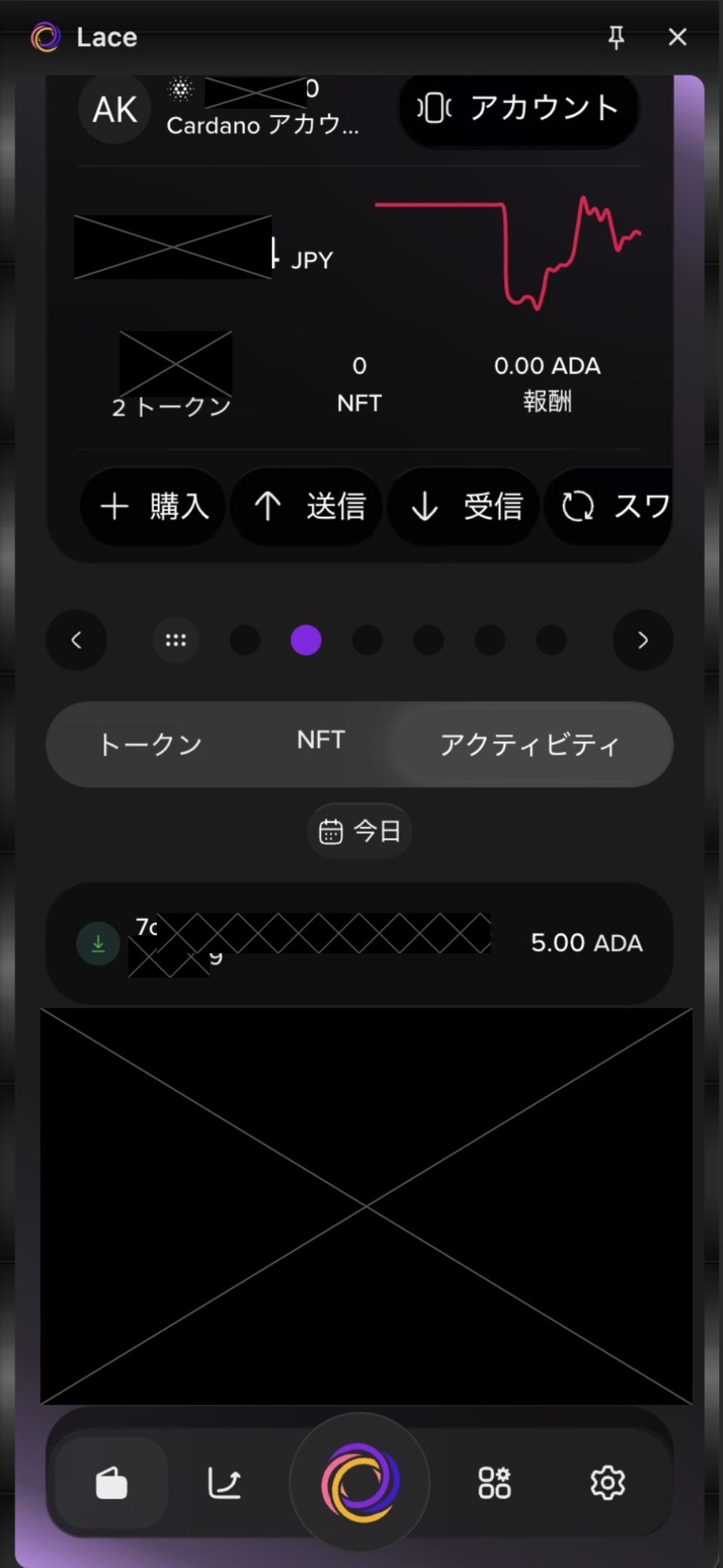
なお、トランザクション履歴は画面下部の「アカウントページ」から確認できます。
「<」「>」を選択するか、画面をスワイプしてアカウントを切り替えます。
Keystoneでの受信
Keystoneでの受信手順は通常の受信と同じですので、こちらを確認してください。
Keystoneでの送信
備考
Keystoneでの送信手順です。
- 画面下部のLaceアイコンを選択し、「送信」を選択します。
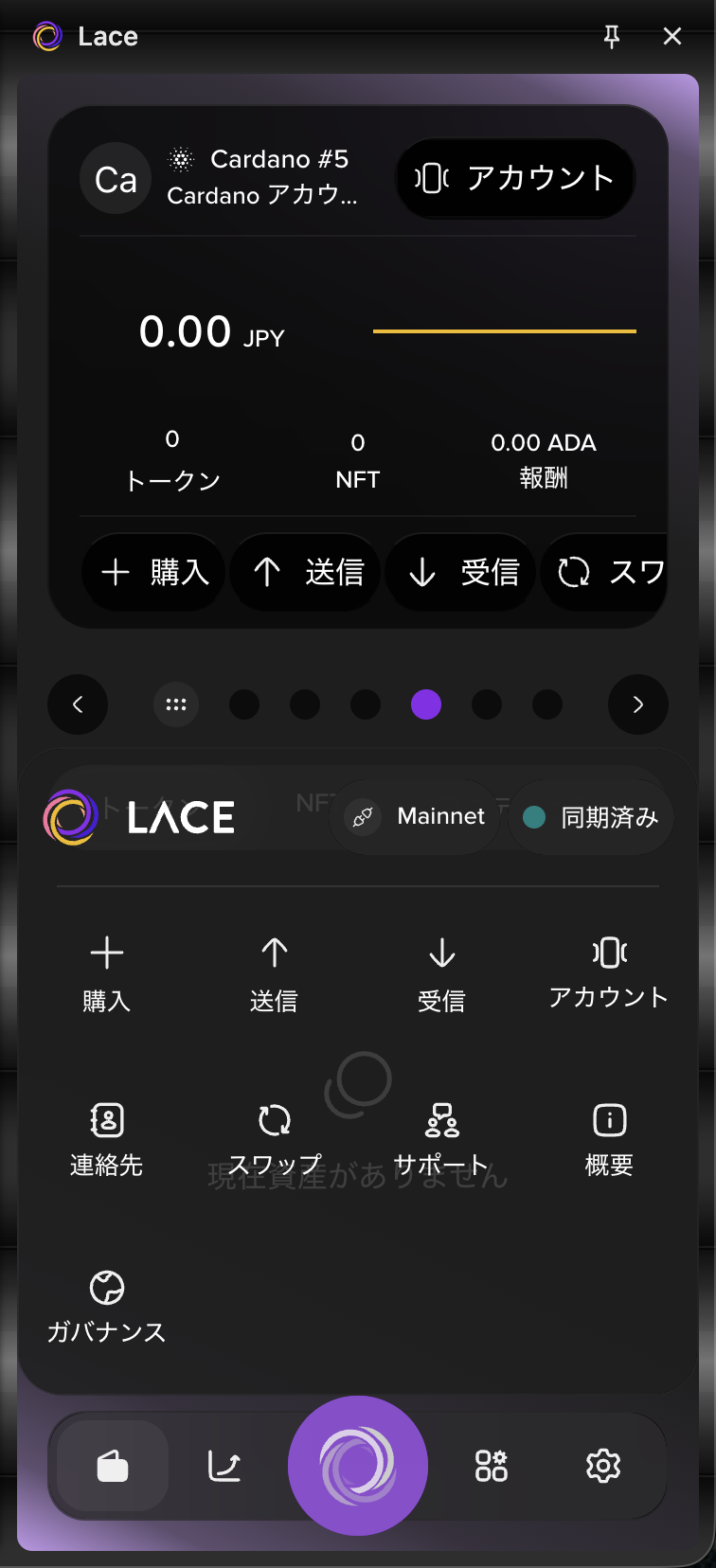
- 送信する対象のウォレットからKeystoneを選択します。
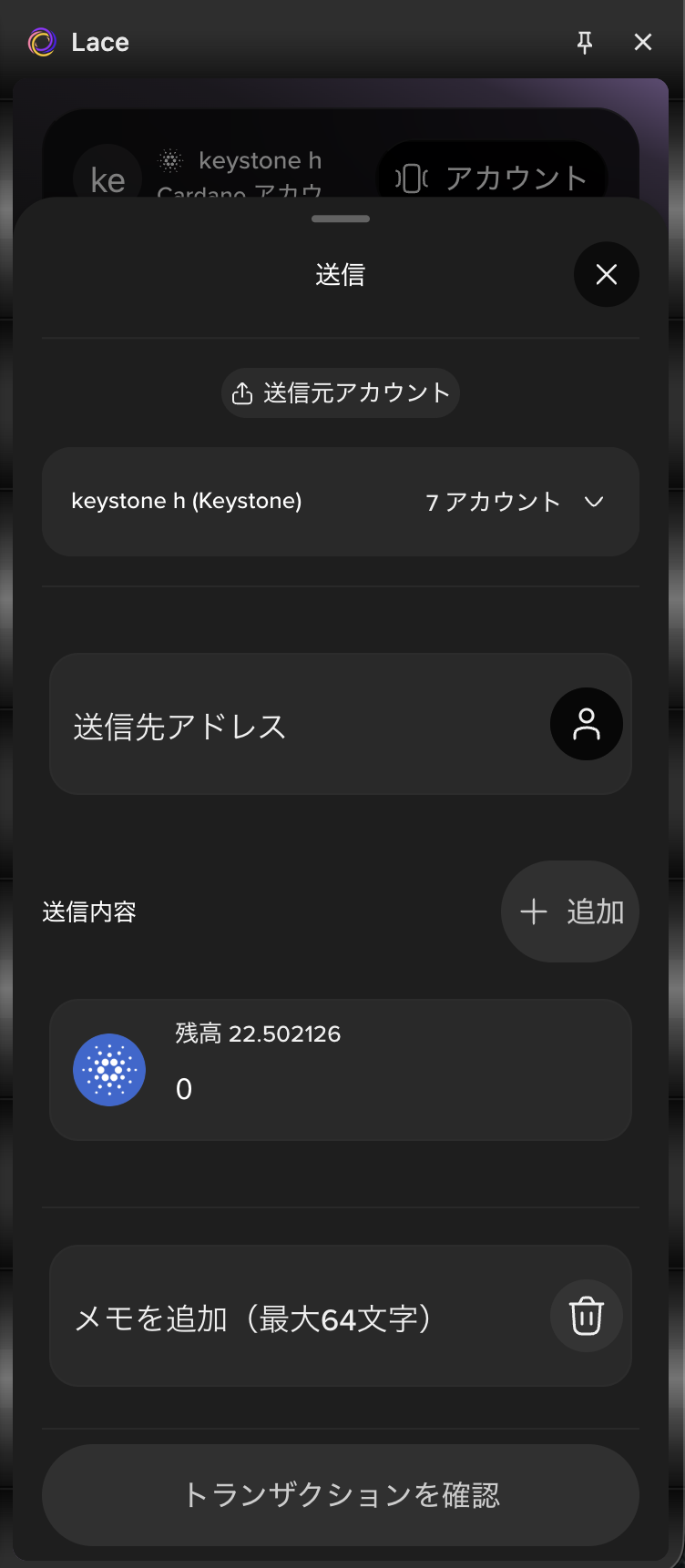
- 送信先アドレス欄に、送信先の受信アドレスを貼り付けます。
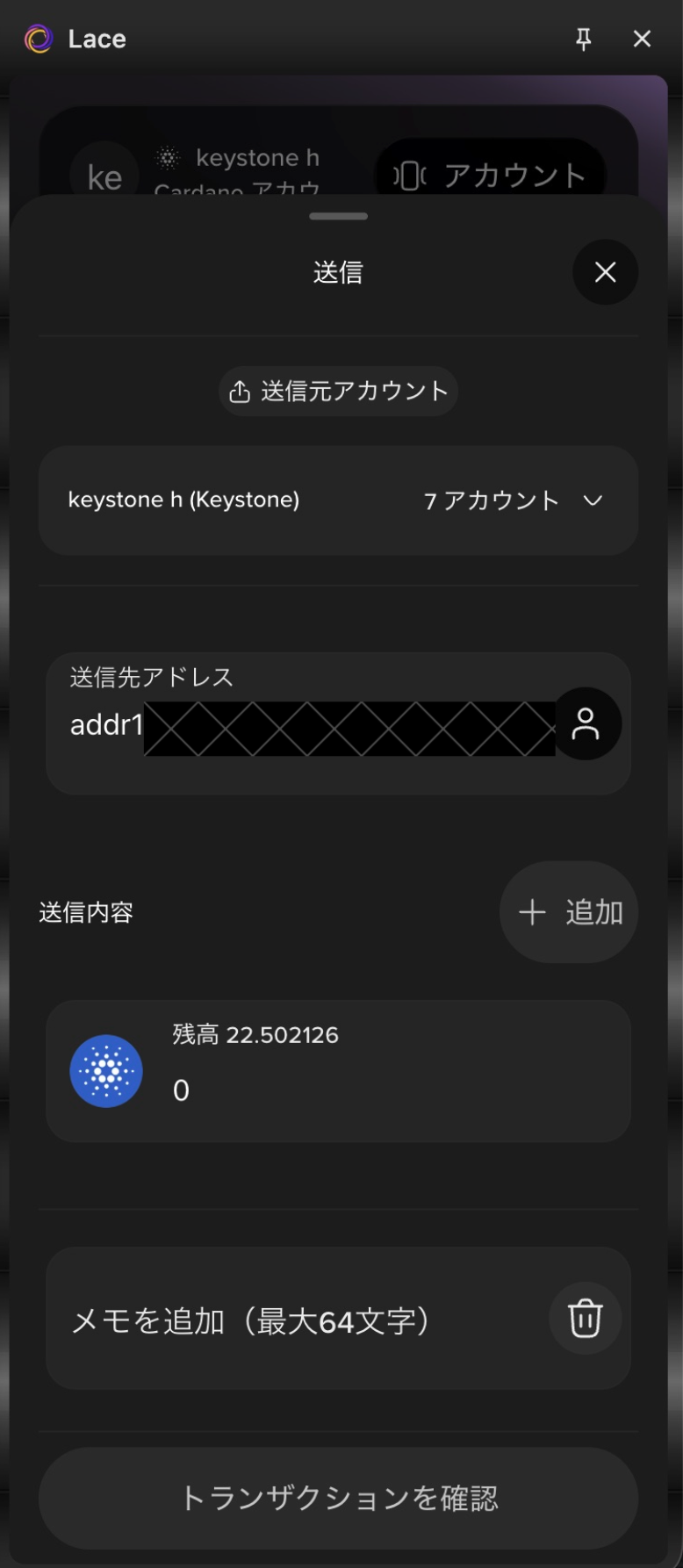
- 送信内容欄に、送信したい額を入力します。
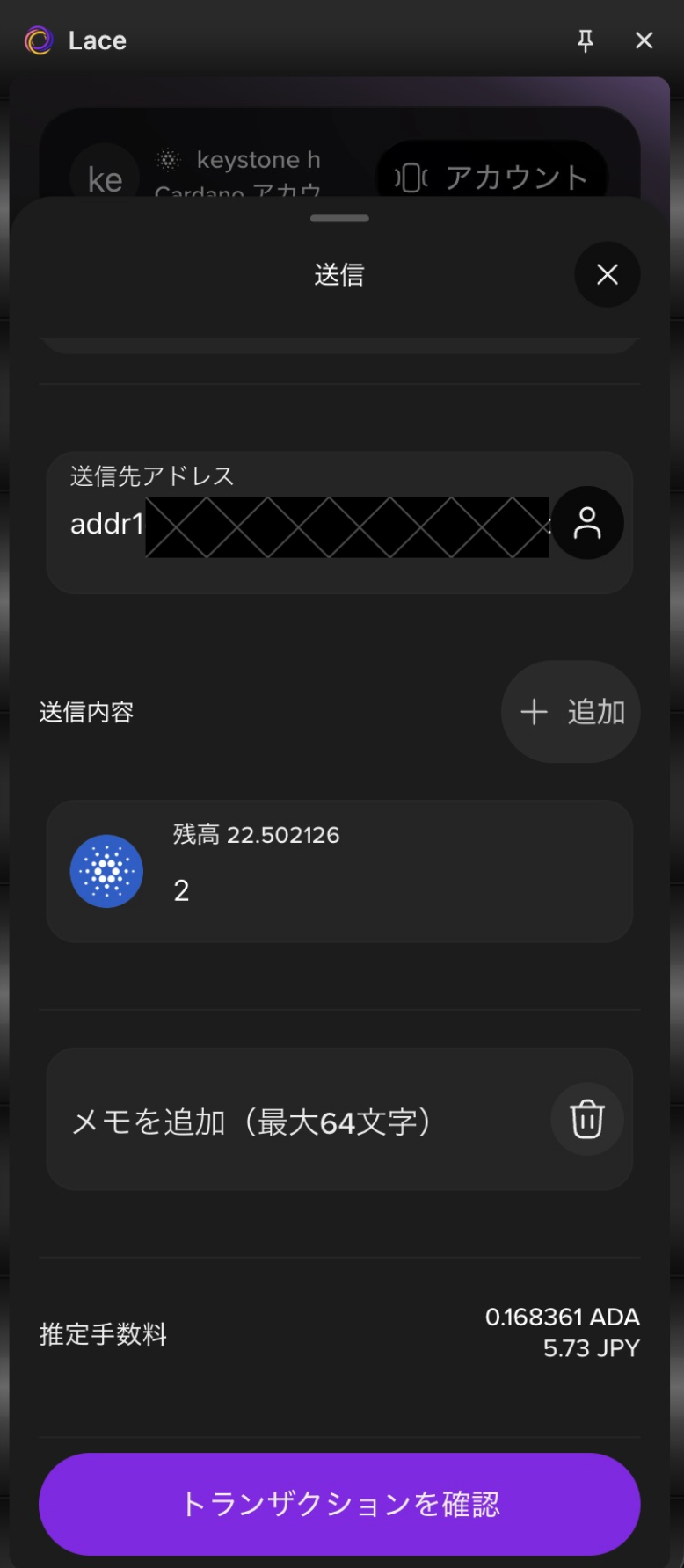
- 「トランザクションを確認」を選択します。
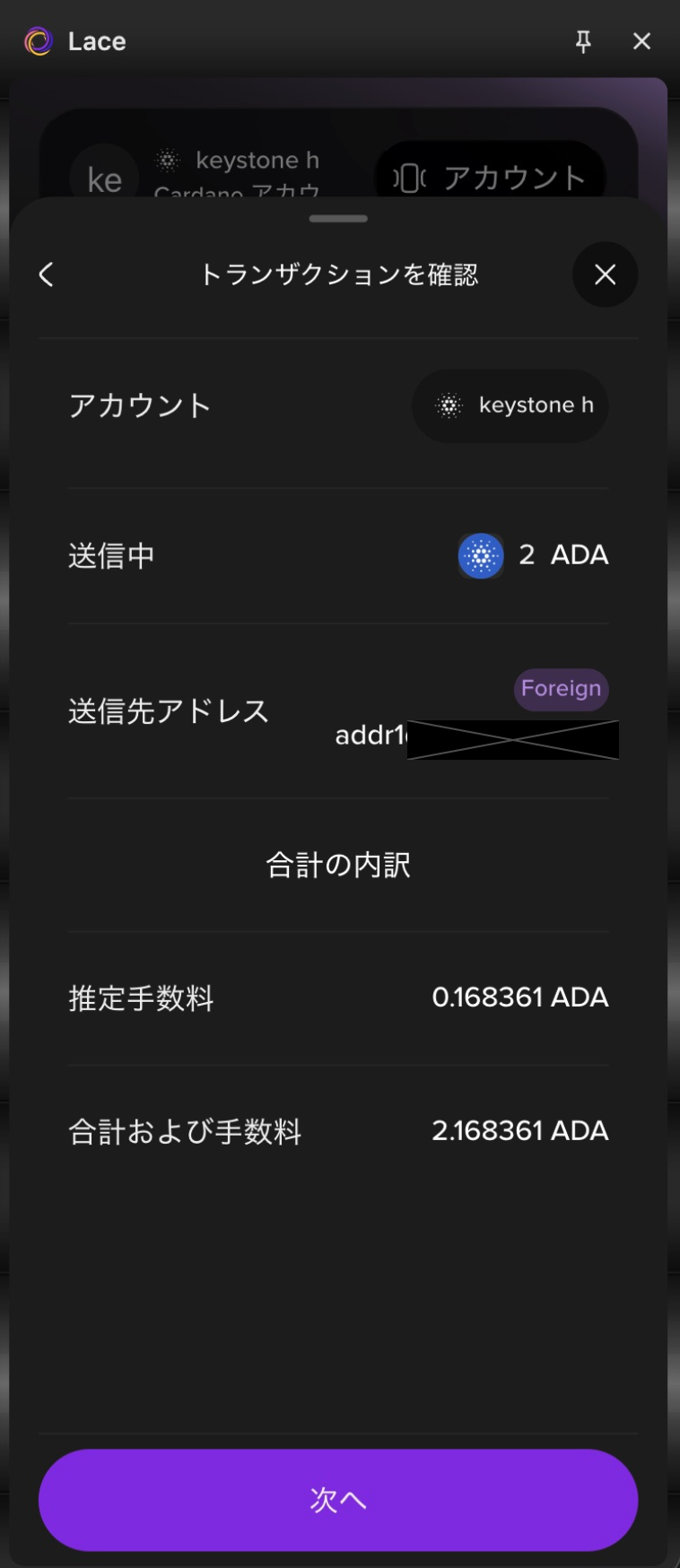
- トランザクションの内容を確認し、「次へ」を選択します。
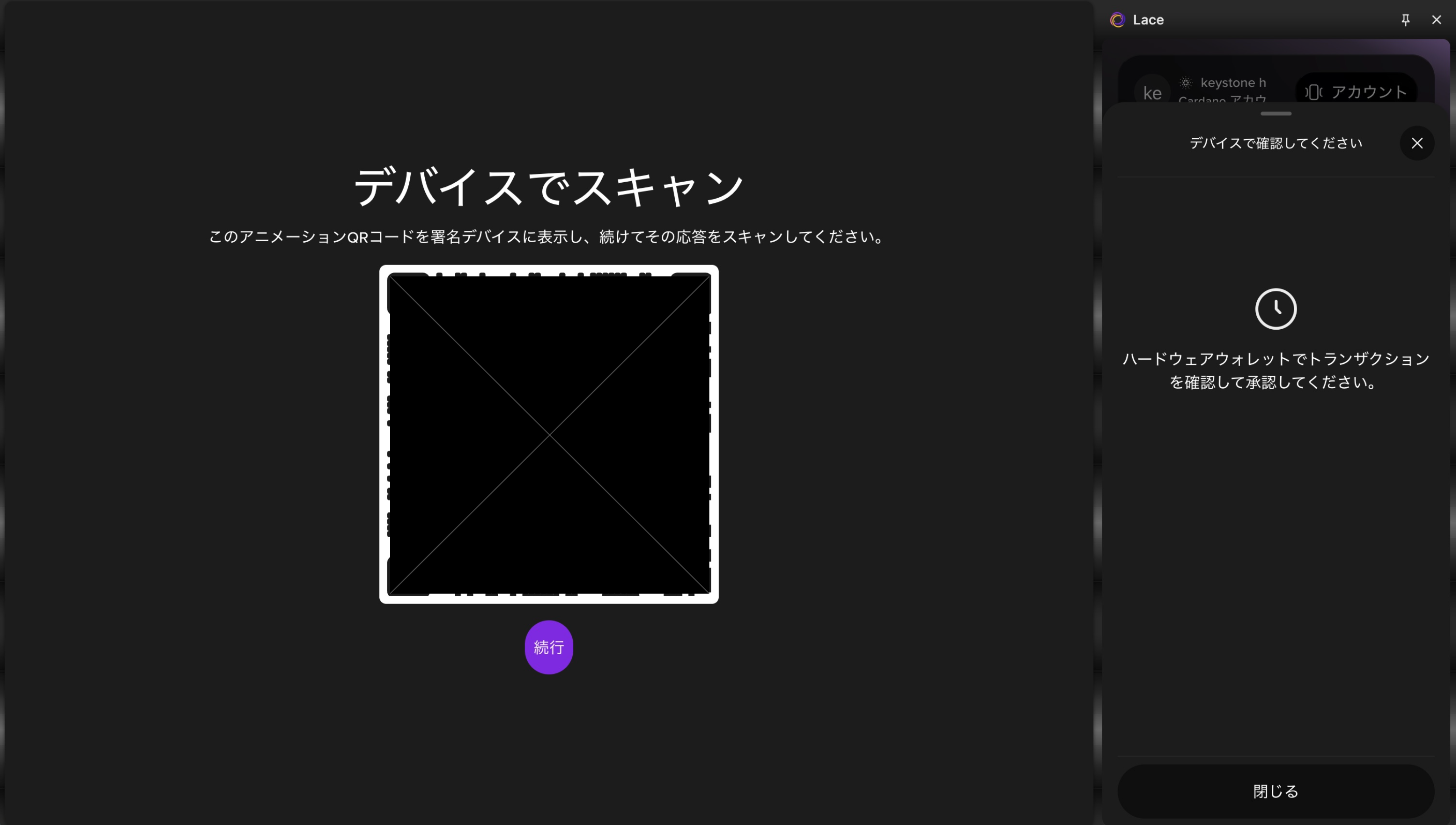
- 「デバイスでスキャン」と表示されるので、Keystoneデバイスの画面右下にあるQRコードスキャナーを起動し、QRコードを読み取ります。
- Keystone側で「トランザクションを確認する」と表示されるので内容を確認し、「
>>」を右にスライドさせてパスコードを入力します。
- Keystone側にQRコードが表示されたら、Lace側で「続行」を選択してスキャナーを起動します。
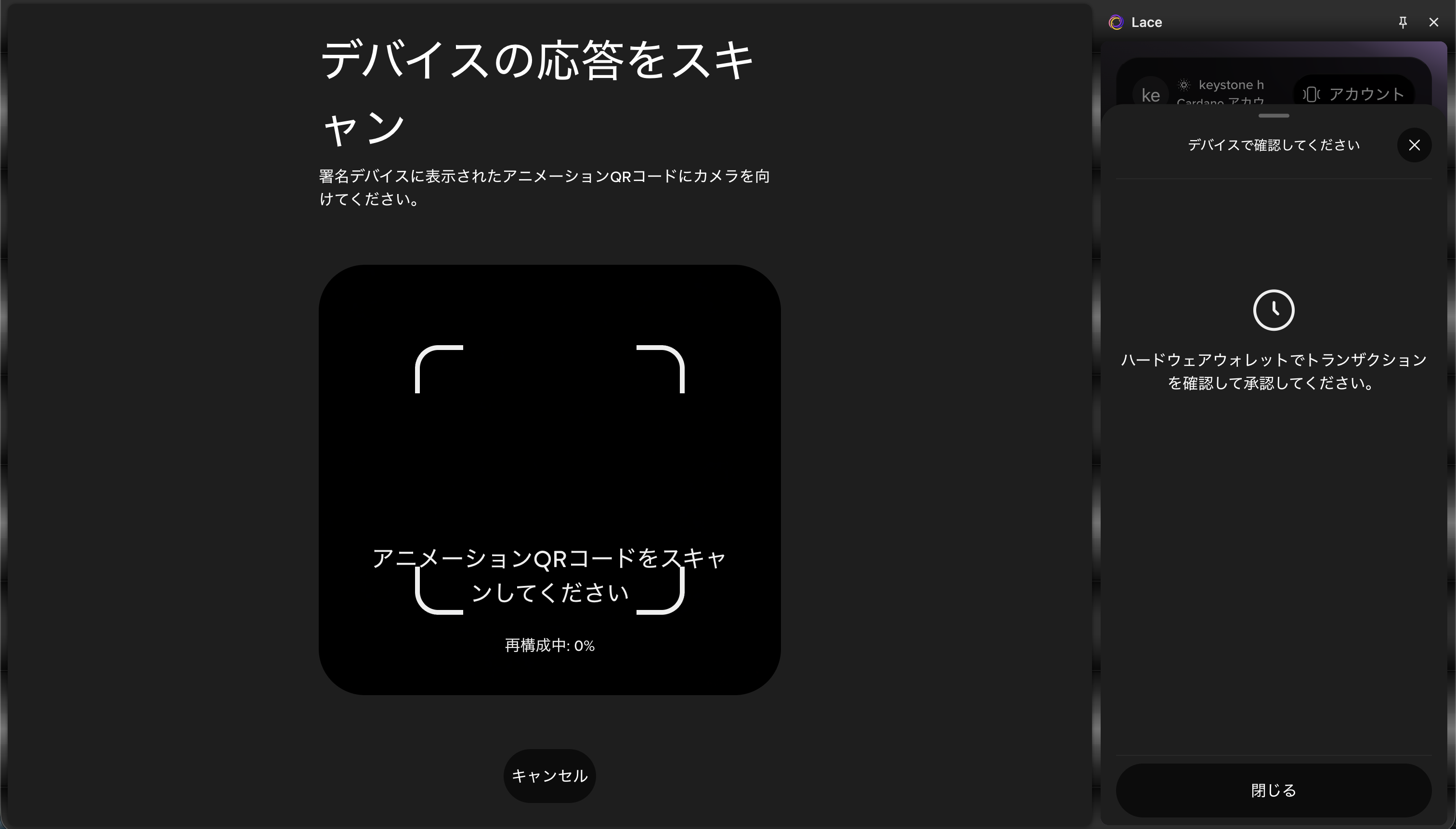
- 「デバイスの応答をスキャン」と表示されるので、Keystoneデバイスの画面に表示されたQRコードをカメラで読み取ります。
- 「完了しました」と表示されたら、「閉じる」を選択します。
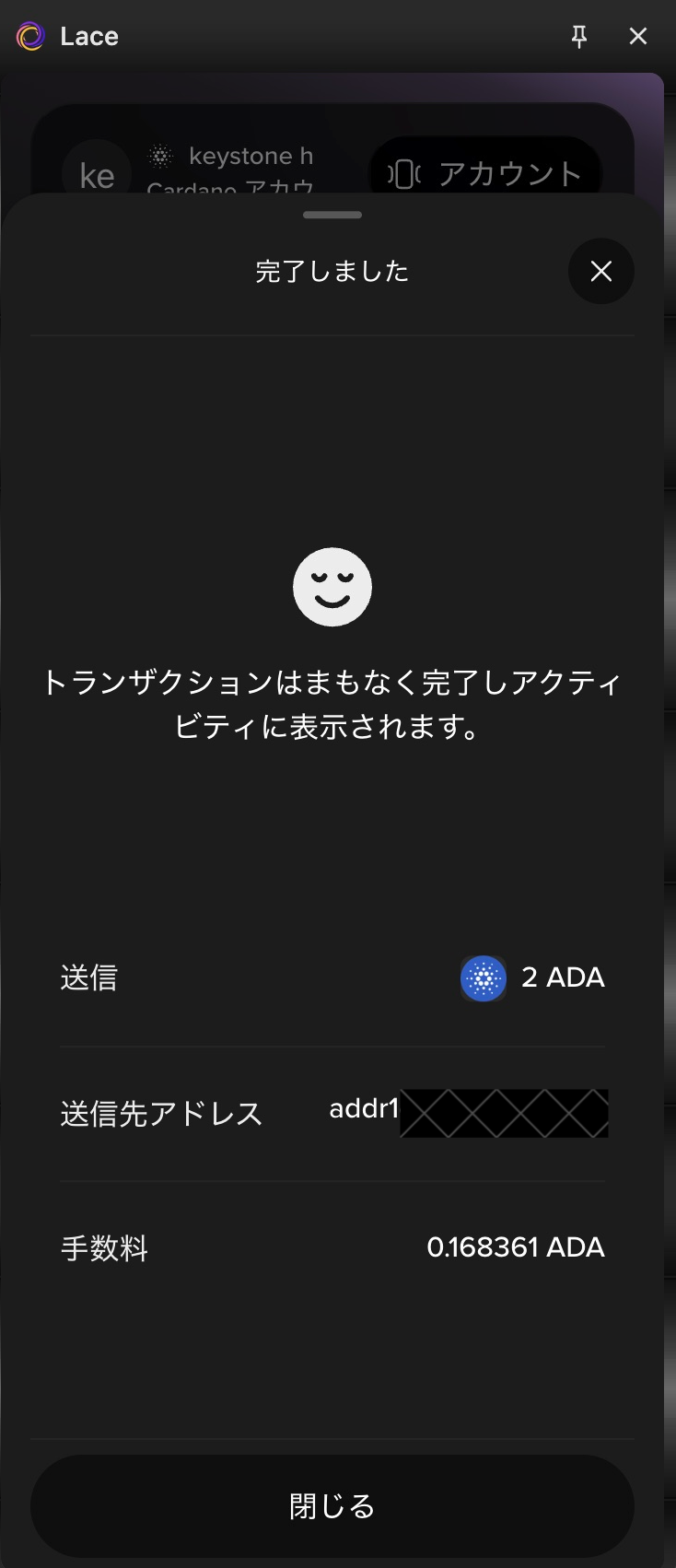
以上で送信は完了です。
なお、トランザクション履歴は画面下部の「アカウントページ」から確認できます。
「<」「>」を選択するか、画面をスワイプしてアカウントを切り替えます。