Keystoneデバイスの検証
Keystoneデバイスの検証
Keystone 3 Proを初めて使用する場合は、最初に言語を設定します。
- 使用する言語を選択します。
日本語で利用する場合は「日本語」を選択します。
- Keystoneデバイスが正規品であり、ファームウェアが改ざんされていないことを確認するため、デバイスの検証を行います。
検証
備考
検証にはパソコンまたはスマートフォンを使用します。
操作手順はどちらも同じですが、認証ページを開く方法が異なります。
- パソコンの場合は、以下のURLにアクセスします。
https://keyst.one/authentication
スマートフォンの場合は、Keystoneデバイスの「1. Webサイトを訪れて、認証を開始」の下にあるQRコードのアイコンを選択し、表示されたQRコードをスマートフォンのカメラアプリで読み取ります。
-
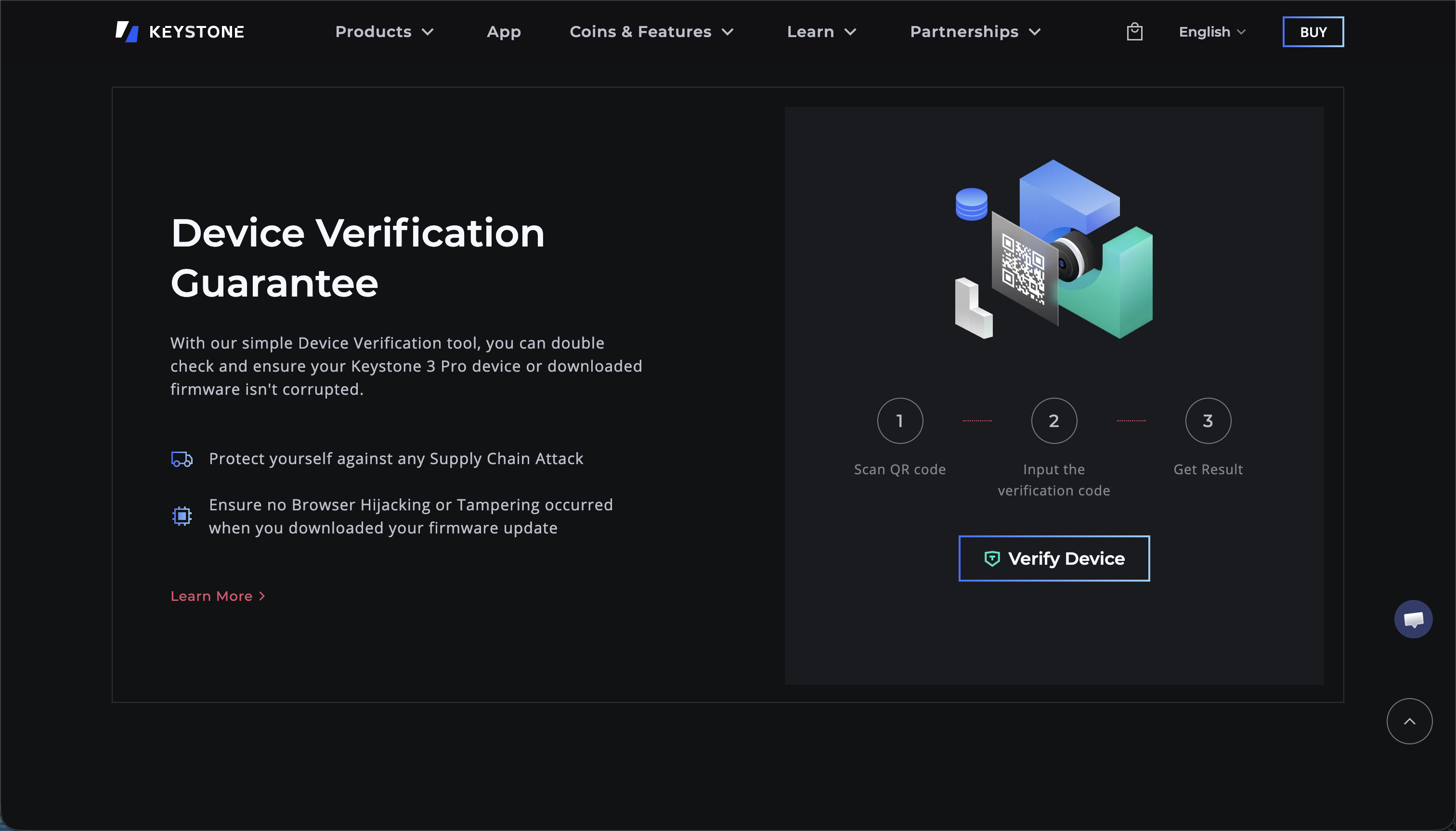
遷移先のウェブサイトで「Verify Device」を選択します。
-
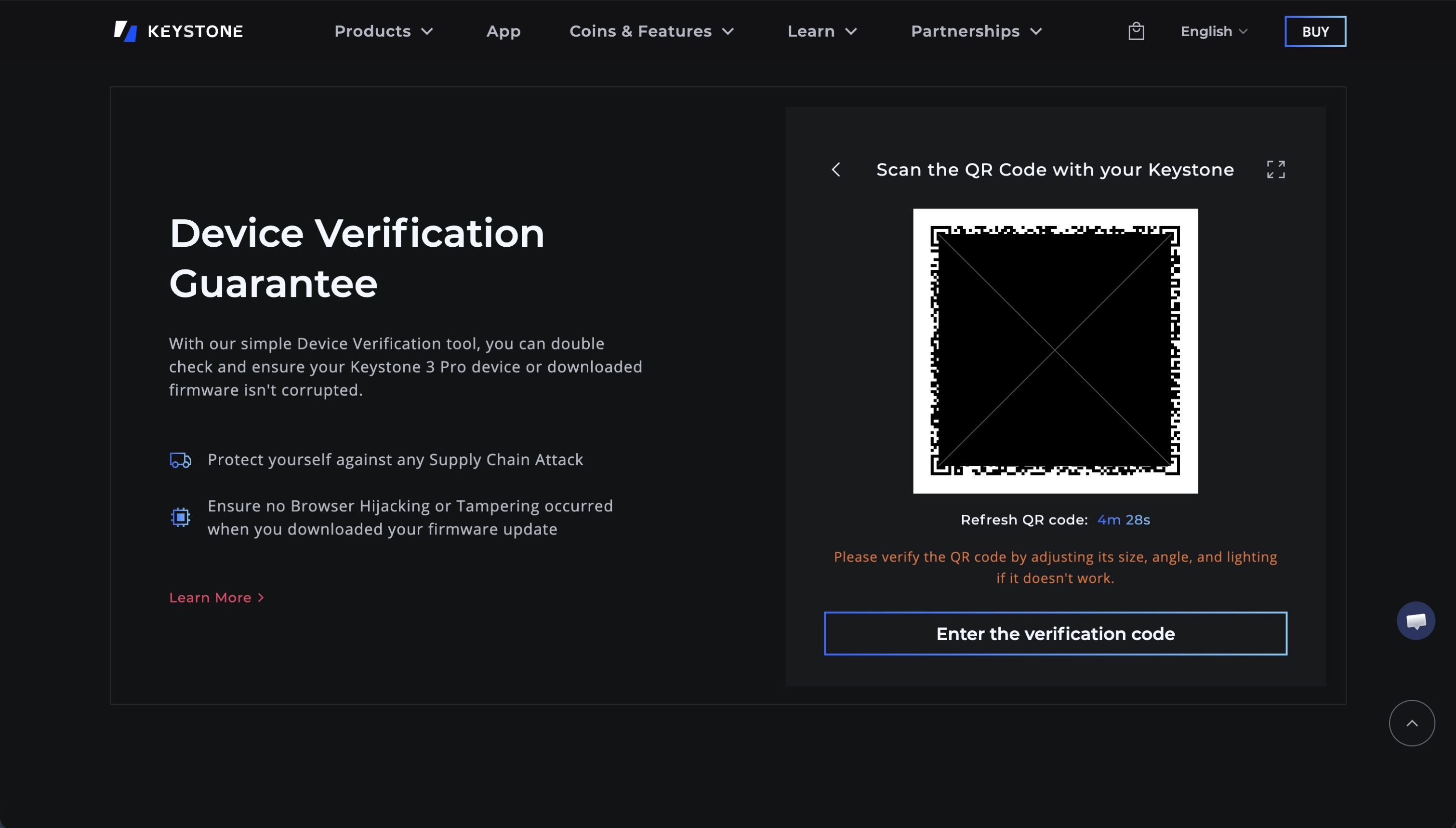
Keystoneデバイスに戻り、「QRコードをスキャンしてください」を選択して、ウェブサイトに表示されているQRコードを読み取ります。
-
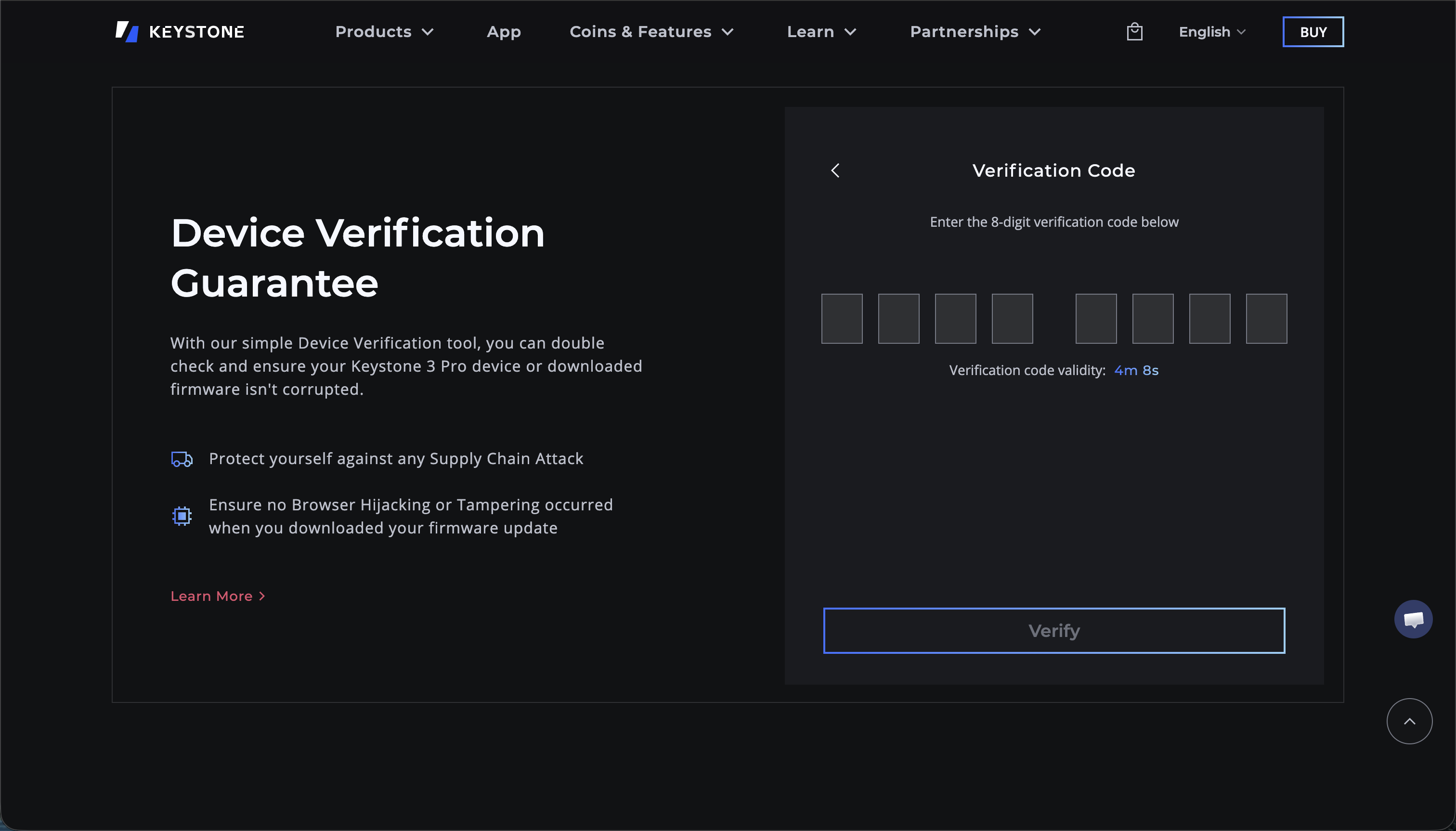
Keystoneデバイスに認証コードが表示されます。
ウェブサイトの「Enter the verification code」を選択し、認証コードを入力して「Verify」ボタンを選択します。
-
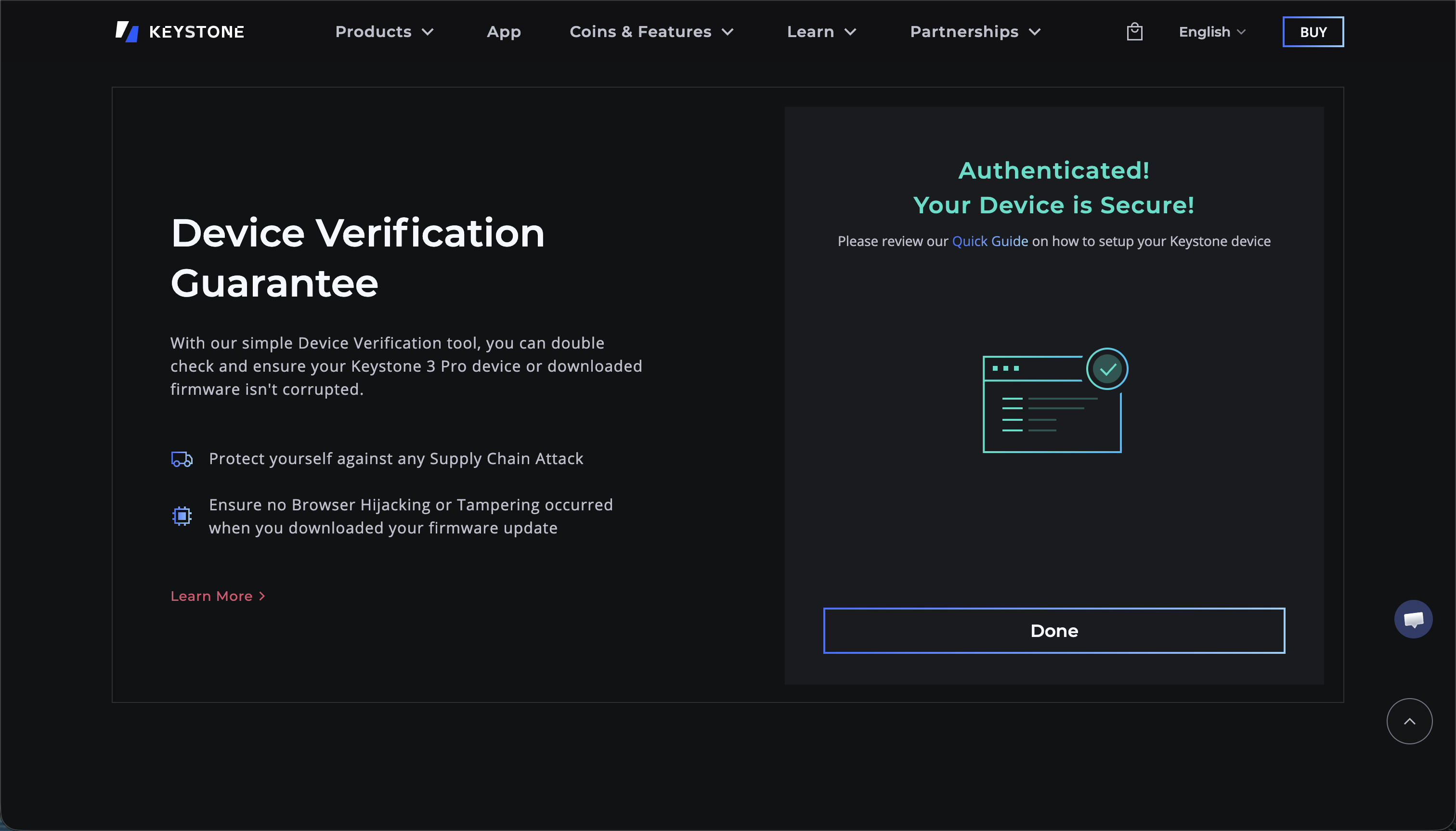
「Authenticated! Your Device is Secure!」と表示されたら「Done」ボタンを選択します。
最後にKeystoneデバイスに戻り、「検証済み」ボタンを選択します。